

ГЛОНАССсофт: как проверить показания датчика на спорном интервале
Сохраняем исходный результат, выбираем короткий интервал и сопоставляем параметр сообщения с обработанным показателем. Причину устанавливаем по последовательности данных.
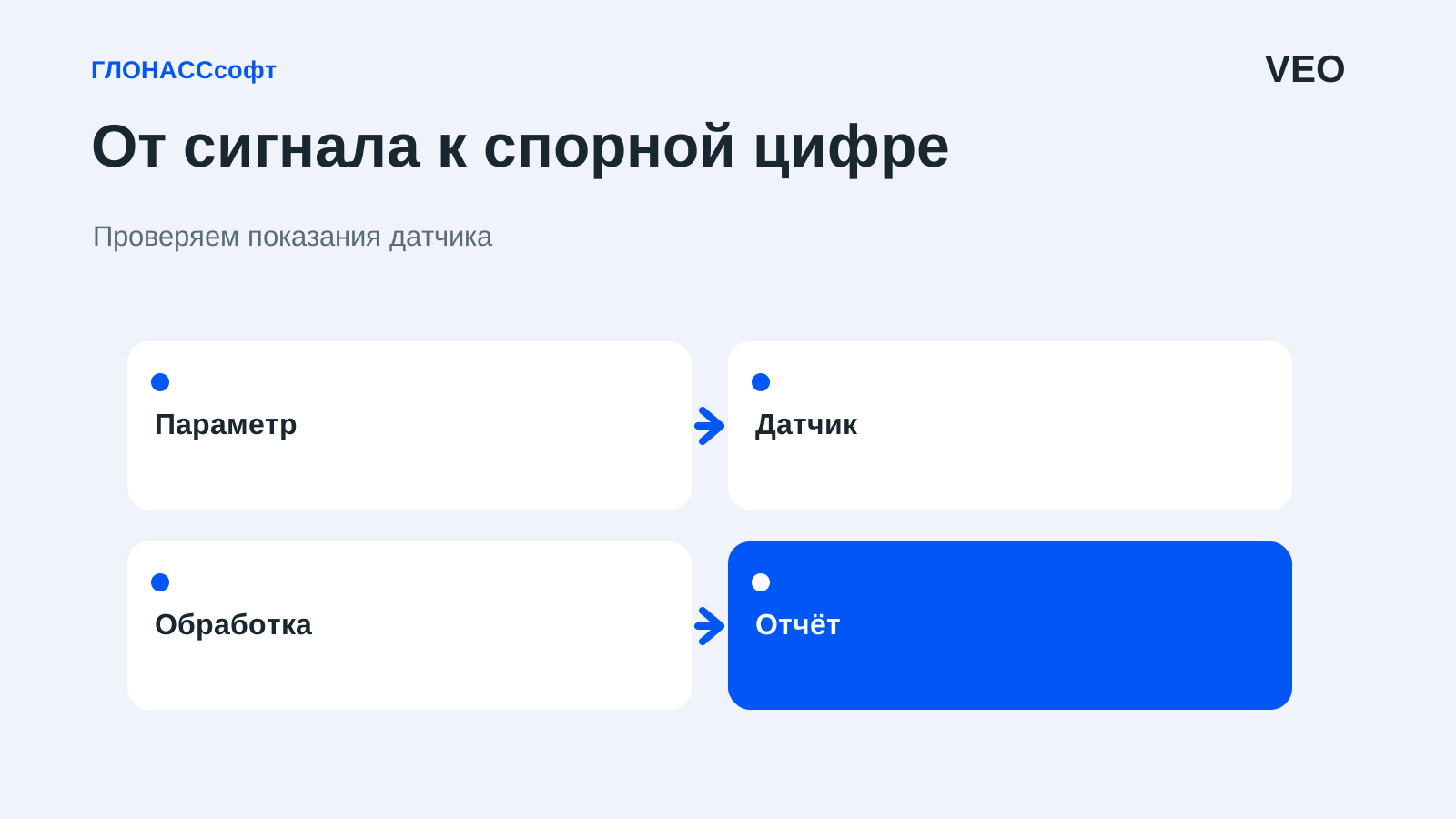
На графике датчика появился резкий скачок, а в сводке за день всё выглядит спокойно. Какой экран считать правильным? Для начала нужно понять, показывают ли они одну величину. В ГЛОНАССсофт можно сопоставить навигационные сведения и данные датчиков с итоговым представлением, если они доступны у выбранного объекта.
Назовите расхождение точно
Запишите объект, показатель, единицы и время события. Вместо «датчик врёт» сформулируйте наблюдение: на таком интервале значение изменилось с одного уровня на другой, а ожидаемого события в отчёте нет. Если точное время неизвестно, укажите диапазон и основание его выбора.
Сохраните исходный график или таблицу до изменения настроек. Отдельно запишите, какой результат ожидался и почему: по подтверждённой заправке, выполненной работе или другому независимому наблюдению. Ожидание, основанное только на привычной средней цифре, нужно отличать от фактического измерения.
Проверьте короткий интервал с запасом
Выберите период немного раньше и позже спорного события. Это позволит увидеть исходное состояние, переход и восстановление, если оно было. Один кадр в момент максимального отклонения часто скрывает характер изменения и мешает различить краткий скачок и устойчивый новый уровень.
Установите одинаковые границы и часовой пояс во всех представлениях. Если сравниваете выгрузку и экран, проверьте, когда файл сформирован и не менялись ли данные после этого. Сопоставление результатов, построенных на разной истории, может создавать расхождение без неисправности датчика. Отдельно отметьте момент получения выгрузки и сохраните её исходный вариант. Если специалист запросит повторный расчёт, новый файл назовите так, чтобы его можно было отличить от первого. Это позволит проверить влияние дополненных сообщений или изменённой настройки, сохранив первоначальное наблюдение.
Откройте доступные исходные сведения
В руководстве ГЛОНАССсофт отчёт «Навигационный (расширенный)» содержит время, координаты, значения и исходные данные датчиков. Он помогает посмотреть на спорный участок подробнее. Для построения выбираются отмеченные объекты, период и тип отчёта. Расположение элементов сверяйте с вашим кабинетом. [1]
Выберите одну машину и проверьте, что нужный параметр действительно присутствует. Если его нет в доступной истории, не подставляйте похожее поле соседнего датчика. Уточните у администратора или специалиста, какой источник используется и какие данные доступны для проверки.
Разделите уровни обработки
Эта схема помогает объяснить, на каком этапе появились отличия. Не каждое изменение итогового числа означает изменение исходного сигнала.
| Уровень | Что установить |
|---|---|
| Источник | Какое устройство или канал даёт параметр |
| Сообщение | Время, значение, пропуски и последовательность |
| Программный датчик | Преобразование и единицы |
| Представление | Фильтрация и условия расчёта |
| Итог | Какие события и интервалы включены |
Проверьте преобразование и смысл поля
Попросите специалиста подтвердить используемый параметр, преобразование и единицы. Сырое значение сообщения не обязано совпадать с физической величиной в итоговом отчёте. Сравнивать их напрямую можно только после понимания применённого расчёта.
Условный пример: в сообщении передаётся число 500, а результат отображён как 125 литров. Без сведений о преобразовании нельзя назвать одно из них ошибочным или вывести универсальный коэффициент по этой единственной паре. Проверяйте настройки и несколько контрольных состояний, которые подтверждены для конкретной установки.
Сопоставьте характер изменения
Посмотрите, совпадает ли скачок с пропуском сообщений, заменой оборудования, изменением конфигурации или известным рабочим событием. Запишите последовательность без преждевременного объяснения. Одновременность помогает выбрать версию, но сама по себе не доказывает причинную связь.
Сравните стабильный участок и переход. Если после изменения обработки график стал ровнее, проверьте, не исчезли ли вместе с шумом нужные события. Хорошая настройка должна сохранять полезные изменения, а не только создавать спокойную картинку. При недостаточных данных оставляйте вывод открытым и указывайте следующую проверку.
Передайте специалисту воспроизводимый пример
Соберите идентификатор машины, период, название датчика, исходные значения, итоговый результат и сведения о недавних работах. Добавьте описание ожидаемого события и его подтверждение. Секреты доступа и лишние персональные сведения в такой пакет включать не нужно.
После исправления повторите тот же запрос и сохраните сравнение. Затем проверьте другой обычный интервал, чтобы не принять настройку, подходящую только одному случаю. Запишите причину и выполненное действие: следующий сотрудник должен понимать, почему показатель изменился и на каком основании результат считается проверенным.