

ГЛОНАССсофт: как сравнить работу нескольких машин за неделю
Собираем недельный отчёт и отделяем меньший пробег от меньшей загрузки: одинаковые даты ещё не делают машины сопоставимыми.
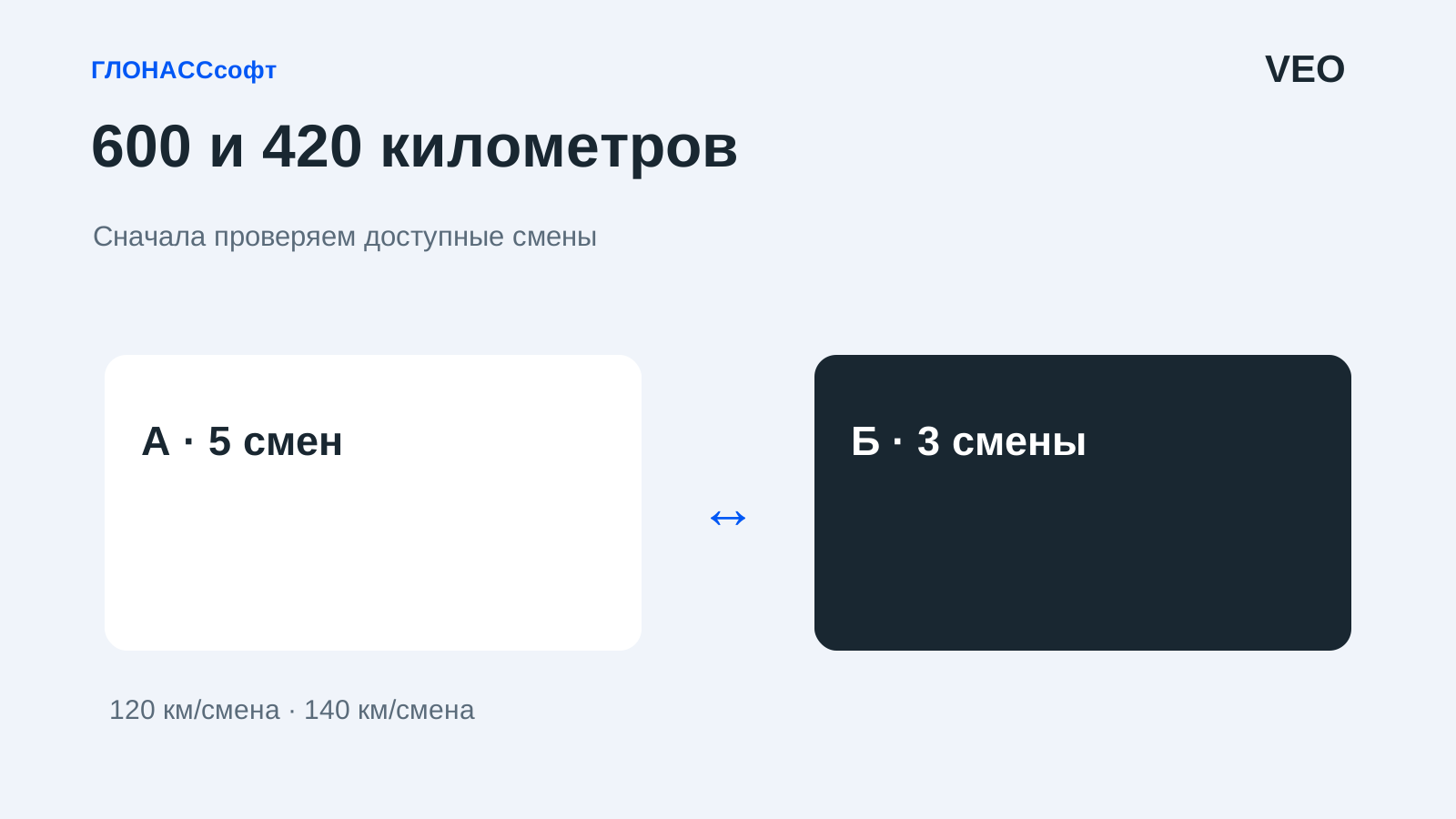
В понедельник руководитель получает таблицу: одна машина прошла 600 километров, другая — 420. Первая выглядит победителем, пока механик не напоминает, что вторая два дня была на ремонте. Недельное сравнение стоит начинать с условий работы. Покажем порядок для ГЛОНАССсофт по руководству 2019 года, доступному до рассматриваемого периода.
Определите, какое решение примете по таблице
Сравнение может отвечать на разные вопросы: хватало ли техники, где долго ждали разгрузку, равномерно ли распределялись задания. Для каждого нужен свой показатель. Если задача — найти резерв машины на следующую неделю, общий пробег полезен лишь вместе со временем занятости и характером работ. Большой пробег иногда означает хорошую загрузку, а иногда — длинный пустой перегон.
Выберите небольшую сопоставимую группу: например, два одинаковых грузовика на доставке со склада. Не объединяйте их с автомобилем аварийной службы только потому, что все они относятся к одному подразделению. Для аварийной машины готовность к вызову может быть главным результатом, а отсутствие ежедневных километров — нормальным состоянием.
Сначала соберите календарь доступности
До построения отчёта запишите по каждой машине рабочие дни или смены, ремонты, резерв и отсутствующие данные. Разделяйте «не назначили задание», «не могла работать» и «неизвестно, что происходило». Если свести всё к нулю километров, программа не поможет восстановить смысл этого нуля. Календарь можно вести в обычной таблице с ответственным за пояснения.
В условном примере грузовик А работал пять смен, грузовик Б — три: две остальные занимал согласованный ремонт. Зафиксируем это до просмотра итогов. Так мы не будем придумывать объяснение уже после появления неудобной цифры. Показатель на доступную смену тоже не доказывает эффективность сам по себе, но делает исходное сравнение честнее.
Постройте отчёт по выбранным объектам
В разделе отчётов отметьте галочками нужные объекты, задайте отчётный период и выберите тип отчёта. В руководстве описаны «Рейсы» со сводными сведениями, «Движения и остановки» с подробностями событий и «Подневные пробеги» для ежедневного пробега. После выбора нажмите «Построить». Состав доступных отчётов в вашей установке уточняйте у администратора. [1]
Для недели с 6 по 12 сентября 2021 года задайте явные даты и время, соответствующие принятому на предприятии отчётному периоду. Запишите их в заголовке рабочей ведомости. Если смена переходит через полночь, решите заранее, к какой смене относить участок. Разные правила границ способны разделить один рейс на две разные истории без единой ошибки оборудования.
Сравните итог с доступными сменами
Получены условные значения: А — 600 километров за пять доступных смен, Б — 420 за три. На смену выходит 120 и 140 километров. Общий пробег у Б меньше на 180 километров, но пробег на доступную смену больше на 20. Вывод «Б работает хуже» из первой колонки уже не следует.
Теперь проверьте задания: одинаковы ли направления, число точек, масса груза и обязательные ожидания. Даже 140 километров на смену не делают Б безусловно лучшей машиной. Если она возила один лёгкий груз по трассе, а А обслуживала десять городских адресов, потребуется другой показатель результата.
| Показатель условного примера | Машина А | Машина Б |
|---|---|---|
| Пробег за неделю | 600 км | 420 км |
| Доступные рабочие смены | 5 | 3 |
| Пробег на доступную смену | 120 км | 140 км |
| Что уточнить | Число адресов и ожидания | Маршрут и ремонтные дни |
Проверьте один необычный день подробно
Недельный итог сглаживает события. Если в среду у А пробег резко снизился, откройте подробности движения и остановок за этот день. В архивном руководстве соответствующий отчёт содержит начало, окончание, длительность, пробег и адрес события. Эти поля помогают найти интервал для разбора; причину ожидания всё равно нужно уточнить по заданию и у ответственного. [1]
Допустим, машина два часа находилась у клиента. Не записывайте весь интервал в потерю автоматически: часть времени могла занять предусмотренная выгрузка. Разделите плановую операцию и дополнительное ожидание настолько, насколько это подтверждается сведениями. Если разделить нельзя, оставьте вопрос открытым и предусмотрите отметки для следующих смен.
Сохраните исходный отчёт и отдельный расчёт
В руководстве ГЛОНАССсофт для готового отчёта предусмотрен «Экспорт» в XLSX или PDF. Сохраните исходный файл, а расчёт на смену выполняйте в отдельной рабочей копии. В ней должны остаться ссылка на исходный период, состав машин и пояснение, откуда взято число доступных смен. Добавленная редактором колонка не должна выглядеть как измерение программы. [1]
Назовите файл так, чтобы его можно было отличить от соседней версии: период, группа, дата выгрузки. Если после уточнения ремонта меняется знаменатель, сохраните пояснение к изменению. Для обсуждения достаточно короткой таблицы; подробные данные нужны рядом, чтобы любой участник мог проверить источник.
Проверьте вывод на следующей неделе
По результату назначьте конкретное действие: изменить время подачи на склад, перераспределить задания или уточнить учёт ожиданий. Не пытайтесь сразу вывести универсальный рейтинг водителей из одной недели. Сначала убедитесь, что сравниваете одинаковые задачи и что новые данные поступают без пропусков.
Успешный результат — руководитель понимает, где есть резерв и почему. Попросите диспетчера и механика независимо объяснить одну строку итоговой таблицы. Если один считает календарные дни, другой рабочие смены, согласуйте определения до следующего отчёта. Тогда сравнение будет работать на решение, а не на соревнование таблиц.