

Wialon Local: как проверить поездку по отчёту и треку
Проверяем спорный выезд по одному и тому же интервалу: сначала отчёт, затем маршрут и исходные ограничения данных.
Заказчик утверждает, что машина приехала на час позже. Водитель говорит, что стоял у ворот вовремя. Диспетчер открывает карту и видит линию возле склада. Пока это три версии события: линия сама по себе не показывает, где закончилась поездка и началось ожидание. Разберём, как собрать проверку в Wialon Local 2104 так, чтобы её мог повторить другой сотрудник.
Сформулируйте вопрос до открытия отчёта
Для начала запишите машину, дату, нужную площадку и событие, которое требуется подтвердить. «Был на складе» может означать прибытие к воротам, въезд на территорию, начало разгрузки или передачу документов. Мониторинг помогает установить положение и время; конкретный хозяйственный результат нужно связывать с отметками людей и документами.
Возьмите интервал с запасом до предполагаемого прибытия и после выезда. Если спор касается события в 10:00, отчёт с 10:00 может обрезать его начало. Например, для проверки выберите 08:30–12:30, а не всю неделю: так проще увидеть последовательность и заметить границы. Часовой пояс запишите рядом с интервалом и используйте его во всех материалах.
Подготовьте шаблон и выберите нужную машину
В разделе отчётов Local 2104 нужно выбрать шаблон, элемент и интервал, затем нажать «Выполнить». Без заранее созданного шаблона запрос невозможен. Для разбора поездки попросите администратора подготовить шаблон с нужными сведениями о движении и остановках; одно название «Суточный» ещё не объясняет его содержание. На объект требуется право запроса сообщений и отчётов. [1]
Проверьте идентичность машины по внутреннему номеру и связанному оборудованию. Два похожих имени особенно опасны после замены терминала: свежая запись может содержать только последнюю неделю, а старая — спорный день. Не меняйте настройки объекта ради получения ожидаемого ответа. Сначала сохраните исходный результат и выясните, какой набор данных действительно относится к рейсу.
Задайте точные границы вручную
Для отдельного события удобнее явный интервал. В Local 2104 быстрый выбор «Неделя» означает предыдущую полную неделю с понедельника по воскресенье. Это полезно для регулярной отчётности, но не равнозначно последним семи дням. После выполнения перепроверьте указанные даты, выбранный объект и название шаблона: эти три ошибки встречаются раньше любой сложной неисправности. [1]
Если таблица пуста, не делайте вывод, что машина никуда не ездила. Уточните, доступны ли сообщения за нужный период, правильно ли выбран объект и подходит ли шаблон для поставленного вопроса. Если поездки разделены иначе, чем ожидает диспетчер, это отдельный вопрос к правилам их определения. Не склеивайте строки вручную, пока не понятна причина разделения.
Постройте трек за тот же интервал
На вкладке «Треки» выберите этот же объект и период, затем используйте «Построить трек». Для отображения на карте должен быть включён слой треков. Сопоставьте путь с таблицей по времени начала и окончания проверяемого участка. Не сравнивайте утренний отчёт с суточной линией: лишние перемещения делают совпадение внешне убедительным, но бессодержательным. [2]
Линия строится по координатным сообщениям. Если их нет, красивую непрерывную историю получить неоткуда. В руководстве отдельно описаны пунктирные участки при определённых условиях обработки данных; пунктир нельзя автоматически считать доказательством движения по показанной прямой. Проверьте сообщения и настройки вместе с администратором, если именно такой участок попал в спор. [2]
Разберите условный спор о прибытии
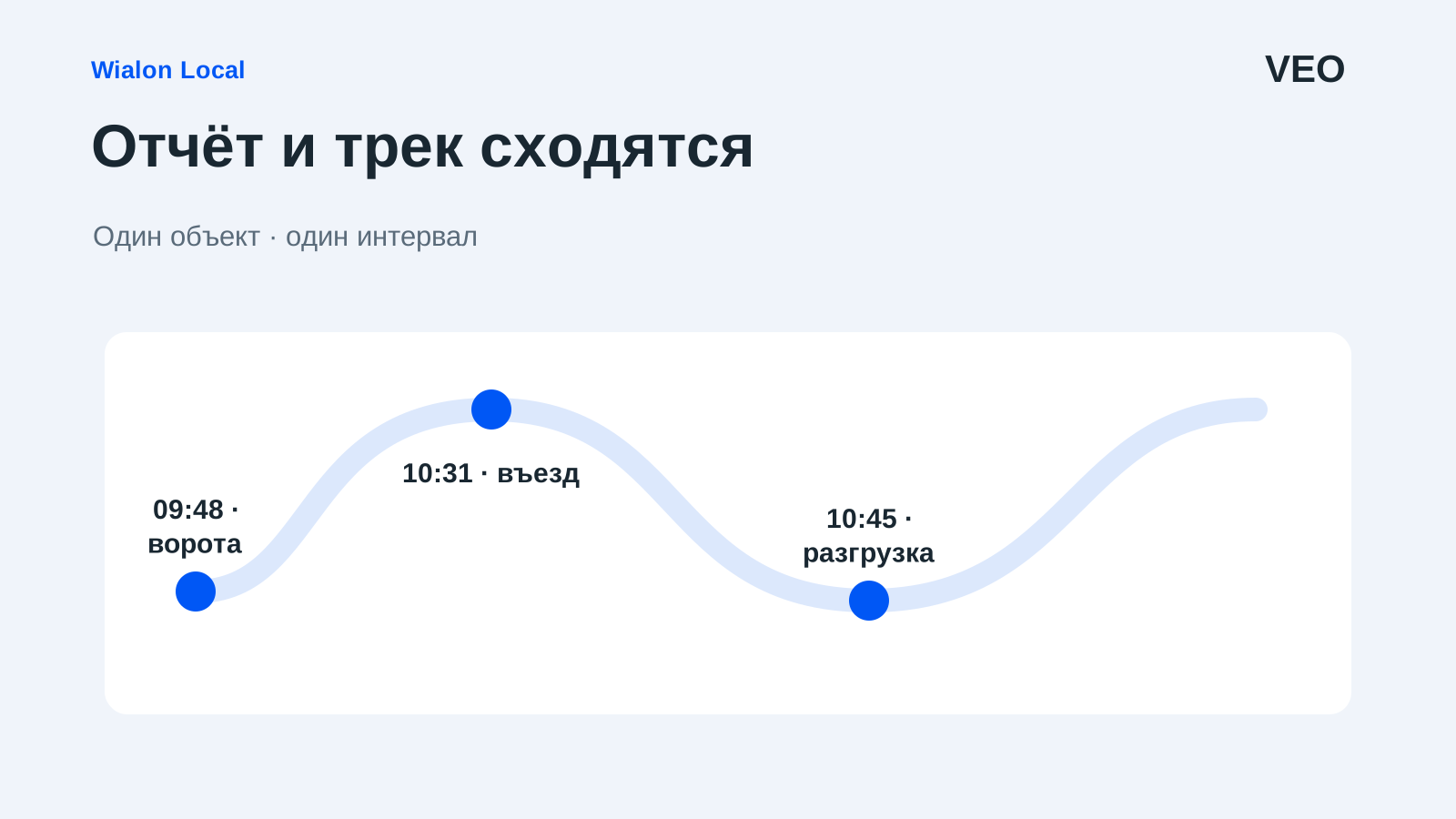
Допустим, заказчик ожидает машину к 10:00. По проверенным данным она остановилась возле внешних ворот в 09:48, въехала на площадку в 10:31, а отметка о начале разгрузки стоит в 10:45. Между первой остановкой и въездом прошло 43 минуты. На вопрос о прибытии к воротам и на вопрос о начале разгрузки здесь получаются разные ответы — оба могут быть верными.
Сверьте расположение ворот с фактической схемой площадки. Если точность данных не позволяет уверенно отличить соседнюю дорогу от въезда, так и запишите. Затем запросите журнал пропуска или отметку принимающей стороны. Уточнение события обычно полезнее спора о том, чья карта правильнее.
| Событие в условном примере | Время | Что подтверждать |
|---|---|---|
| Остановка у внешних ворот | 09:48 | Место и достаточность координат |
| Въезд на площадку | 10:31 | Маршрут и журнал пропуска |
| Начало разгрузки | 10:45 | Отметка принимающей стороны |
Сохраните результат вместе с ограничениями
Выгрузите готовый отчёт через экспорт в файл. В Local 2104 экспорт текущего результата и построение нового отчёта по параметрам — разные варианты. Проверьте, что сохраняете именно разобранный результат. Если прикладываете изображение карты, укажите объект, период и часовой пояс: отдельная линия без подписей быстро превращается в ребус. [3]
Добавьте краткое заключение: какое событие установлено, какими сведениями оно подтверждается и что осталось неизвестным. Например: «Остановка у ворот установлена; время начала разгрузки подтверждается отдельной отметкой; причина ожидания уточняется». Это точнее, чем универсальное «нарушений нет» или «водитель опоздал».
Передайте проверку другому сотруднику
Попросите коллегу открыть тот же объект, шаблон и интервал. Он должен получить сопоставимый результат и понять вывод без устного пересказа. Если результат отличается, проверьте доступ, временные настройки, выбранный источник и изменения шаблона. Только после этого имеет смысл обсуждать итог с заказчиком.
Хорошая проверка заканчивается не снимком экрана, а ясным ответом на первоначальный вопрос. Для следующего рейса договоритесь, какое именно событие считается выполнением обещания: ворота, территория или разгрузка. Тогда мониторинг будет помогать проверять договорённость, а не выбирать её задним числом.