

Wialon Local: как обозначить склад геозоной без лишних срабатываний
Рисуем границу склада, отделяем её от соседней дороги и проверяем, что уведомления соответствуют рабочим событиям.
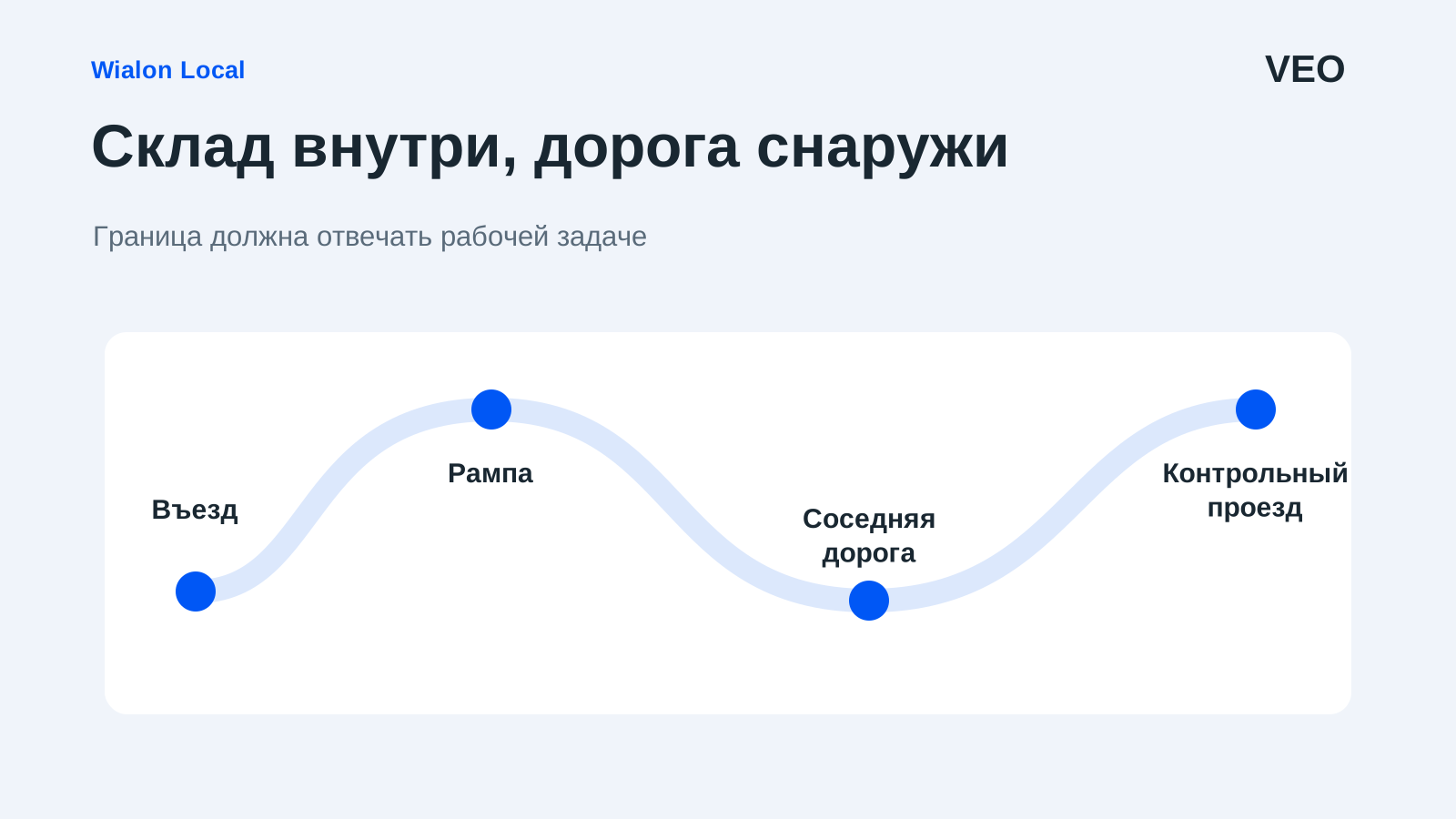
На карте грузовик заехал на склад пять раз за минуту. Диспетчер знает, что он всё это время стоял у ворот, и перестаёт верить уведомлениям. Иногда проблема в границе зоны, иногда — в условии срабатывания. Попробуем настроить один склад так, чтобы цветная фигура отвечала на конкретный вопрос: машина действительно находится на нужной территории?
Определите, какое событие считаете приездом
«Прибыл на склад» может означать три разных вещи: подошёл к воротам, въехал на территорию или встал у рампы. Сначала договоритесь, какое из них нужно диспетчеру. Если очередь стоит снаружи, включение дороги перед воротами в зону превратит ожидание въезда в пребывание на складе. Это вопрос смысла отчёта, а не красоты контура.
Инструкция относится к Wialon Local 2104, выпуск которого анонсирован 21 апреля 2021 года. Уточните версию своего сервера и возможность работы с нужным ресурсом у администратора. Здесь мы создаём геозону и описываем проверку; наличие в аккаунте готового уведомления или шаблона отчёта не предполагается. [4]
Выберите форму под территорию
В Local 2104 доступны полигон, линия и круг. Для круга задают радиус, для линии — толщину; единицы зависят от настроек ресурса. Для склада сложной формы обычно удобнее полигон: его легче провести вдоль нужной территории. Круг подходит там, где одинаковый отступ от центра соответствует задаче. [1]
Условный пример: склад вытянут вдоль дороги, а соседняя стоянка принадлежит другой организации. Большой круг накрывает обе площадки; маленький не охватывает дальнюю рампу. Полигон позволяет оставить рампу внутри, а проезжую часть — снаружи. Однако не стоит обводить каждый выступ здания: контролируемую территорию определяет рабочий процесс, а не архитектурный план.
Нанесите и сохраните геозону
В разделе «Геозоны» нажмите «Создать» и выберите тип. Точки наносятся двойным щелчком; их можно перетаскивать. Задайте понятное имя, например «Склад Северный — территория». Если доступно несколько ресурсов, выберите нужный. Проверьте контур и нажмите «Сохранить». Эти действия описаны в руководстве версии 2104. [1]
После сохранения покажите границу человеку, который знает площадку. Пусть он проверит въезд, рампы, место ожидания и соседнюю дорогу. Увеличьте карту у спорных участков. По одному масштабу легко не заметить, что край фигуры пересекает полосу движения или оставляет нужную точку за пределами зоны. Сохраните изображение согласованного контура для последующей сверки.
Разделите геозону и уведомление
Созданная фигура ещё не означает, что система начнёт отправлять нужные сообщения. В документации отдельно описано применение геозон в уведомлениях о входе и выходе и в отчётах о посещениях. Настройте именно нужное действие для выбранных машин; сначала проверьте его на ограниченной группе, чтобы не устроить диспетчерской фестиваль сообщений. [2]
Если уведомления повторяются из-за кратких переходов через границу, проверьте параметры продолжительности состояния. В версии 2104 предусмотрено минимальное время тревожного состояния, а также предыдущего состояния; доступный набор зависит от типа уведомления. Это помогает отсекать короткие колебания, но не исправляет неверно нарисованную геозону. [3]
Проведите три разных контрольных сценария
Нужны не три одинаковых въезда, а три разных ситуации: реальный въезд с остановкой внутри; проезд мимо склада по соседней дороге; ожидание возле границы. Сопоставьте события с фактическим временем, известным диспетчеру, и данными машины. Если система считает соседний проезд посещением, возвращайтесь к границе, а не увеличивайте задержку вслепую.
Допустим, для учебной проверки выбрано подтверждение состояния через 60 секунд. Оно может помочь отличить длительное нахождение от короткого колебания, но короткий настоящий заезд тоже рискует не дать ожидаемого сигнала. Поэтому значение нельзя объявить правильным только потому, что сообщений стало меньше. Проверьте, какие полезные события вы при этом потеряли.
| Сценарий | Что проверяем |
|---|---|
| Въезд и работа внутри | Нужное посещение обнаружено |
| Проезд по соседней дороге | Нет ложного посещения склада |
| Ожидание у ворот | Результат соответствует согласованной границе |
| Короткий реальный заезд | Временной порог не скрыл важное событие |
Зафиксируйте результат и пределы контроля
Запишите имя геозоны, её назначение, ресурс, проверенные машины, даты сценариев и параметры уведомления. Если контур изменили, отметьте когда и почему. Иначе через месяц два сотрудника будут обсуждать «одну и ту же зону», хотя один помнит старую границу с дорогой, а другой — новую территорию за воротами.
Посещение зоны подтверждает географическое событие по имеющимся данным. Оно само по себе не доказывает погрузку, приёмку товара или выполнение задания. Для этих выводов нужны дополнительные отметки рабочего процесса. Хорошая геозона делает одну проверку понятной и повторяемой; попытка поручить ей сразу работу охранника, кладовщика и бухгалтера обычно заканчивается очередным спором о карте.