

ГЛОНАССсофт: как проверить, почему знакомая машина не видна в списке
Последовательно проверяем поиск, отбор по статусу, группировку, видимость на карте и права пользователя в интерфейсе руководства 2019 года.
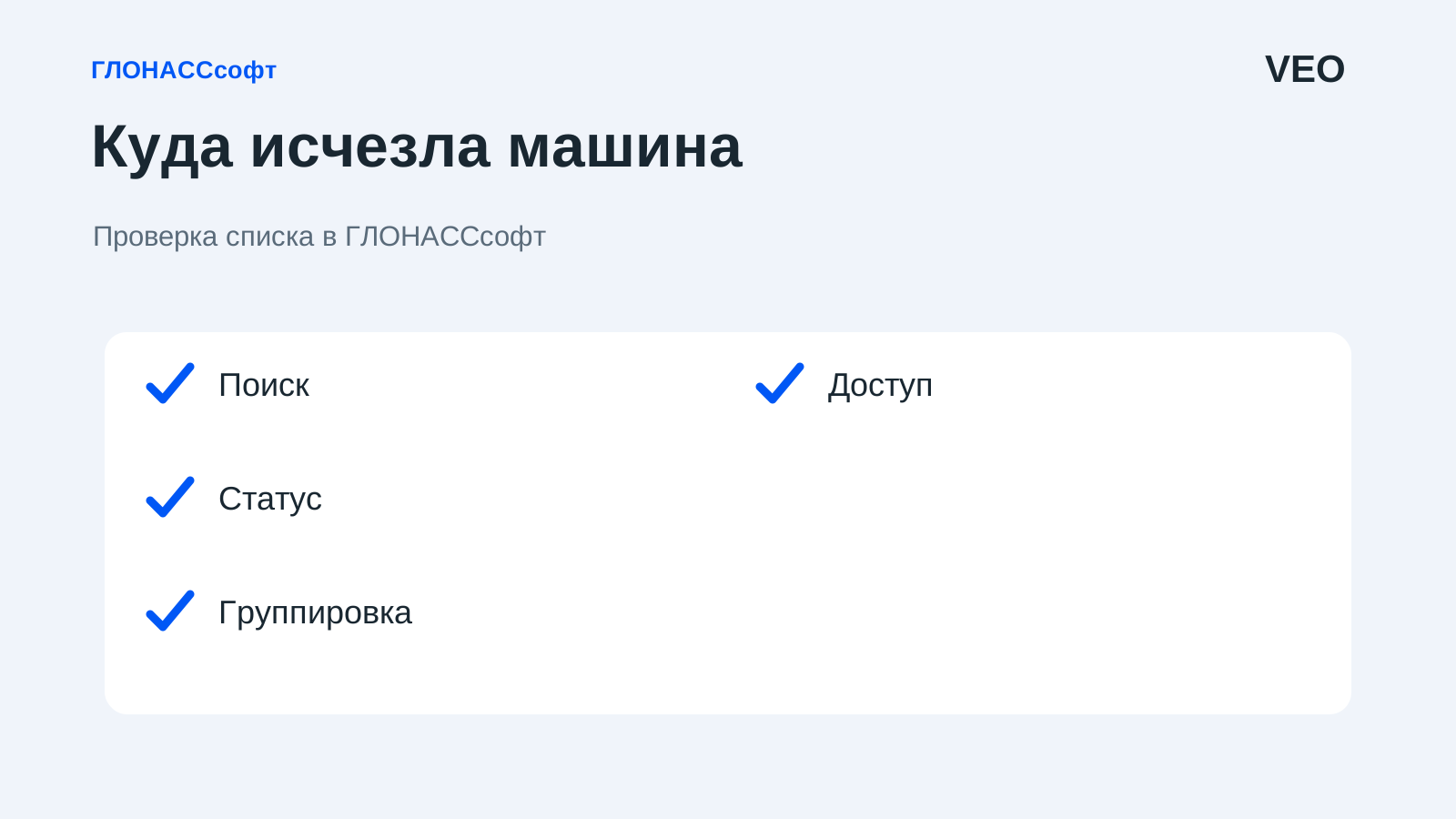
Вчера машина была в списке, сегодня пропала. Коллега её видит, водитель отвечает, а диспетчер уже подозревает неисправный терминал. В такой ситуации полезно сначала проверить рабочее окно: фильтр может спрятать исправный автомобиль быстрее любой поломки. Ниже — порядок проверки для интерфейса ГЛОНАССсофт, описанного в руководстве 2019 года.
Различите три разных случая
Машина может отсутствовать в списке, присутствовать в нём без отображения на карте или показываться со старыми данными. У этих ситуаций разные первые действия. Запишите, что именно наблюдается, и проверьте известный идентификатор объекта, а не только привычное сокращённое название.
Если объект есть в списке, руководство описывает отдельный элемент его видимости на карте: включённая галочка отвечает за отображение. Снятая галочка не означает удаление машины из системы. Если же объект отображается, но положение старое, переходите к проверке актуальности данных и связи, сохранив исходное время. [1]
Очистите поисковое условие
Во вкладке «Мониторинг» панель сортировки содержит полнотекстовый поиск, меню группировки и отбор по статусу. Посмотрите, не остался ли запрос от предыдущей задачи. Удалите его и повторите поиск по известной части номера. Проверьте раскладку клавиатуры, лишний пробел и возможное переименование объекта. [1]
Не создавайте новую машину только потому, что привычное имя не находится с первого раза. Дубликат усложнит историю и дальнейшее обслуживание. Если известно, что оборудование недавно меняли, уточните у ответственного, сохранился ли прежний объект и какое имя используется сейчас.
Проверьте отбор и раскрытие групп
Уберите ограничение по статусу и просмотрите нужную группу. Автомобиль, переставший двигаться, может не попадать в выбранную подборку движущихся объектов. Отбор отвечает за состав видимого списка; он не является полным перечнем существующих машин. Сопоставьте результат до и после изменения условия.
В руководстве предусмотрена группировка по атрибутам, а у списка — инструменты сворачивания и разворачивания. Проверьте, не скрыт ли объект внутри свёрнутого раздела и не ищете ли вы его в прежнем подразделении. Для контрольной проверки используйте наиболее простой вид списка, затем верните удобную рабочую организацию. [1]
Не трактуйте статус как диагноз
Описаны статусы движения, связи, стоянки, отключения и отсутствия данных; руководство отдельно отмечает, что некоторые состояния могут настраиваться вручную. Поэтому короткое название статуса нельзя без проверки превращать в заключение «сломался прибор». Оно подсказывает следующий вопрос, но не заменяет диагностику. [1]
Наведите указатель на номер объекта и посмотрите доступную подсказку с актуальностью данных. Сравните её с тем, что ожидается от машины сейчас. Для стоящего автомобиля и выполняющего рейс требования к оперативной проверке могут отличаться, однако возраст последнего сообщения нужно знать в обоих случаях.
Сравните ситуацию с коллегой
Попросите коллегу проверить тот же объект в своём разрешённом доступе. Паролями обмениваться не нужно. Важно сравнить условия просмотра, а не получить временное решение за счёт чужой учётной записи.
| Что совпадает | Что это помогает проверить |
|---|---|
| Адрес системы | Не открыта ли другая среда |
| Идентификатор объекта | Не сравниваются ли одноимённые машины |
| Поиск и отбор | Не скрыт ли результат условиями |
| Пользователь и видимость | Не различаются ли права |
| Время данных | Не обсуждаются ли разные состояния |
Подключите администратора с конкретным вопросом
Руководство описывает настройку видимости машин и прав пользователя при администрировании. Если фильтры исключены, а коллега видит нужный объект, попросите ответственного проверить вашу учётную запись и её доступ. Сообщите имя пользователя, объект, время обнаружения и какие действия уже выполнены. [1]
Не просите выдать все права ради одной пропавшей строки. Достаточно восстановить доступ, необходимый для работы. Если права изменили намеренно, выясните новый порядок взаимодействия. Техническая возможность увидеть машину и организационное право работать с ней должны совпадать.
Проверьте восстановление привычной работы
Когда объект найден, убедитесь, что доступны нужная история и отчёт за известный период. Один значок на карте ещё не подтверждает готовность всех задач диспетчера. Зафиксируйте причину: сохранённый поиск, отбор, другая группа, изменённая видимость или самостоятельная проблема связи.
Если причина была в рабочем окне, добавьте короткую памятку для смены с реальным расположением элементов вашей версии. Если в доступе — назначьте порядок изменений при переводе машин между участками. Такая запись экономит время в следующий раз, когда знакомый автомобиль снова решит поиграть в прятки.