

ГЛОНАССсофт: собираем первый отчёт и сверяем его с контрольной поездкой
Строим «Движения и остановки» в ГЛОНАССсофт и сравниваем результат с заранее записанным маршрутом.
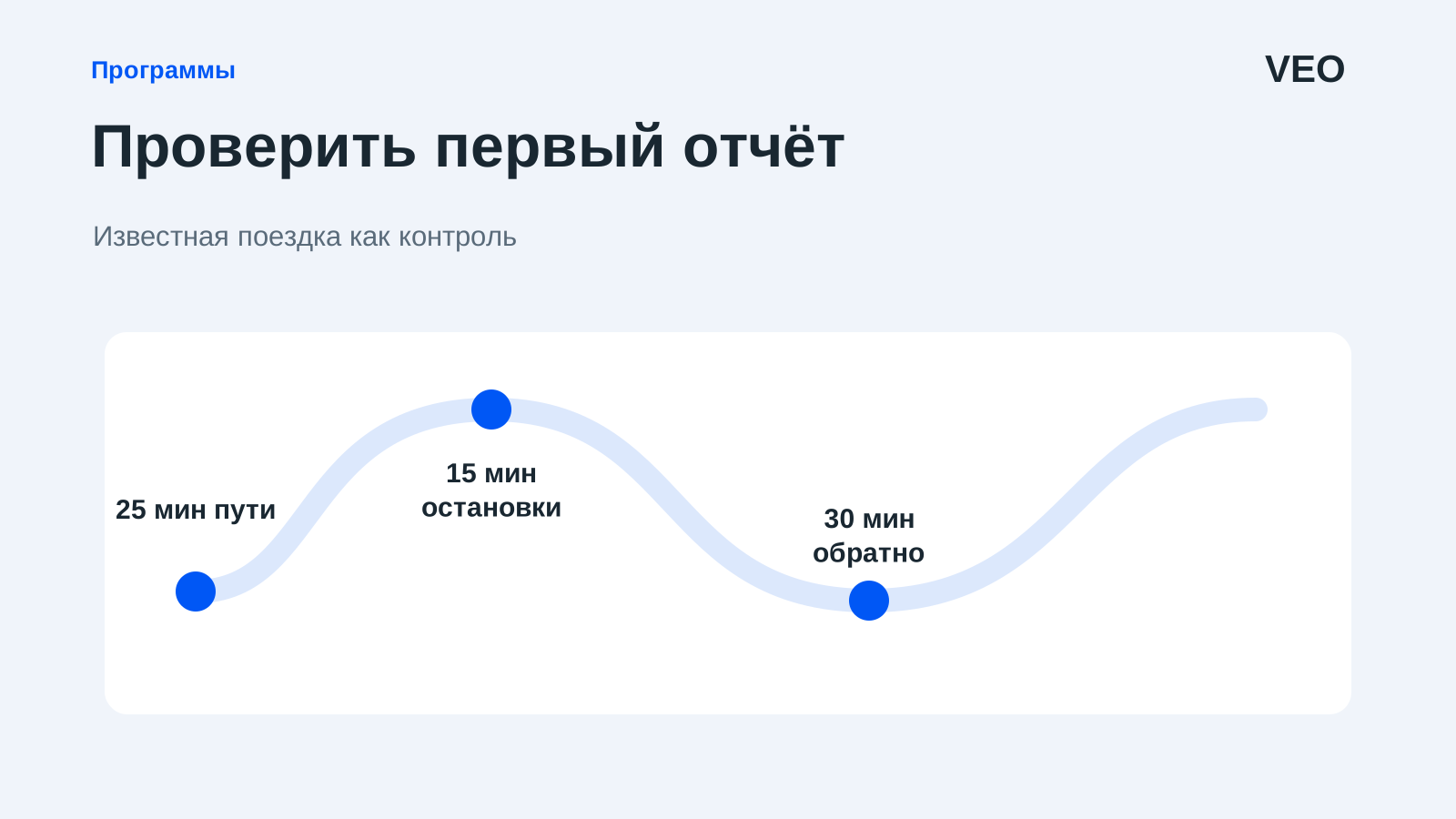
Первый отчёт лучше строить по поездке, о которой вы уже что-то знаете. Если машина только что проехала весь район, красивый список строк легко принять на веру. Короткий контрольный маршрут с одной остановкой позволяет проверить главное: выбран ли нужный объект, попали ли события в период и совпадает ли их последовательность.
Подготовьте маленькую контрольную поездку
В условном примере автомобиль выезжает с базы в 10:00, останавливается у согласованной точки в 10:25, отправляется обратно в 10:40 и возвращается в 11:10. Наблюдатель записывает эти четыре времени и показания одометра в начале и конце. Никаких опасных манёвров или лишних остановок для проверки не требуется.
Интервал от выезда до возвращения составляет 70 минут. Из них по записанному плану 55 минут приходятся на движение и 15 — на остановку. Это ориентир для сверки последовательности, а не заранее установленная точность спутникового измерения: границы событий зависят от данных и настроек системы.
Сразу подпишите регистрационный номер и дату. Если контроль выполняют два человека, договоритесь об одной шкале времени. Разница часов у наблюдателя и в отчёте выглядит как ошибка мониторинга, хотя сначала стоит проверить именно способ сравнения.
| Событие условной поездки | Начало | Окончание | Продолжительность |
|---|---|---|---|
| Первый участок движения | 10:00 | 10:25 | 25 минут |
| Остановка | 10:25 | 10:40 | 15 минут |
| Возвращение | 10:40 | 11:10 | 30 минут |
Выберите объект, период и тип отчёта
Сценарий основан на руководстве ГЛОНАССсофт 2019 года, версии файла 2.5. В разделе основных отчётов сначала выбирают объекты, затем отчётный период и тип отчёта. В расчёт попадут объекты, отмеченные галочкой в области выбора. Проверьте именно отметку нужной машины, а не только её присутствие в списке. [1]
Возьмите небольшой запас времени до выезда и после возвращения, например 09:50–11:20 того же дня. Он поможет увидеть исходное и конечное состояние. Не ожидайте, что сумма всех строк за расширенный период обязательно будет равна 70 минутам: в него сознательно включены дополнительные минуты на базе.
Выберите базовый отчёт «Движения и остановки». По руководству он содержит номер автомобиля, вид события, начало, окончание, продолжительность, пробег, среднюю скорость и адрес. Для остановки пробег указан как нулевой. Затем нажмите «Построить»: результат появится в нижней части рабочего пространства. [1]
Проверьте строки в правильном порядке
Начните с идентификации: номер машины, календарная дата, интервал. Следом проверьте последовательность «движение — остановка — движение». И лишь после этого переходите к километрам и средней скорости. Если объект выбран неверно, дальнейшая арифметика только аккуратно оформит чужую поездку.
Предположим, система выделила остановку с 10:26 до 10:39. Она длилась 13 минут, тогда как наблюдатель записал 15. Разница в две минуты ещё не говорит, какая запись неправильна. Уточните, что человек считал остановкой: въезд на площадку, фактическую неподвижность или выключение двигателя. Затем проверьте настройки выделения событий у администратора.
Так же оценивайте адрес. Если строка указывает соседний дом, откройте соответствующий участок истории на карте и сравните фактический въезд. Для большой территории ближайший адрес может отличаться от почтового адреса получателя. В рабочем результате сохраняйте координатный контекст, а не только спорную строку.
Отдельно сверяйте расстояние и время
Допустим, одометр увеличился с 125 410 до 125 446 километров: разница 36 километров. Отчёт показал 35,4 километра. Абсолютное отличие — 0,6 километра, относительное к контрольным 36 — около 1,67%. Эти числа описывают сравнение, но сами по себе не задают допустимую погрешность комплекта.
Перед выводом уточните источник пробега в системе, точность считывания одометра и полноту сообщений. Если наблюдатель записал только целые километры, исходная контрольная величина уже округлена. Нужен повторяемый порядок измерения, а не спор о последней десятой.
Не смешивайте продолжительность поездки с работой двигателя. Для нашей задачи выбран отчёт движения и остановок. Если руководителю нужны моточасы или топливо, в руководстве предусмотрены другие виды, в том числе «Рейсы» и топливные отчёты. Они отвечают на дополнительные вопросы и требуют своих исходных данных. [1]
Зафиксируйте принятую проверку
Сохраните условия контрольного расчёта: автомобиль, дату, период, название отчёта, четыре опорных времени и показания одометра. Рядом запишите найденные отличия и их объяснение. Формулировка «всё нормально» хуже, чем «последовательность совпала; разница начала остановки связана с принятой границей события и проверена повторно».
В ГЛОНАССсофт построенные отчёты располагаются на отдельных вкладках. Можно сформировать ещё один результат для сопоставления и переключаться между ними, не восстанавливая всё по памяти. Следите за названиями и периодами: похожие вкладки легко перепутать. [1]
После такой проверки уже можно расширять период и список автомобилей. Вы будете знать, какие именно строки получаете и как их перепроверить. Первый отчёт считается освоенным, когда диспетчер способен объяснить конкретную поездку и повторить расчёт самостоятельно.