

ГЛОНАССсофт: разбираемся в списке объектов по руководству 2019 года
Находим машину через фильтры и проверяем, к какому моменту относятся её координаты и скорость.
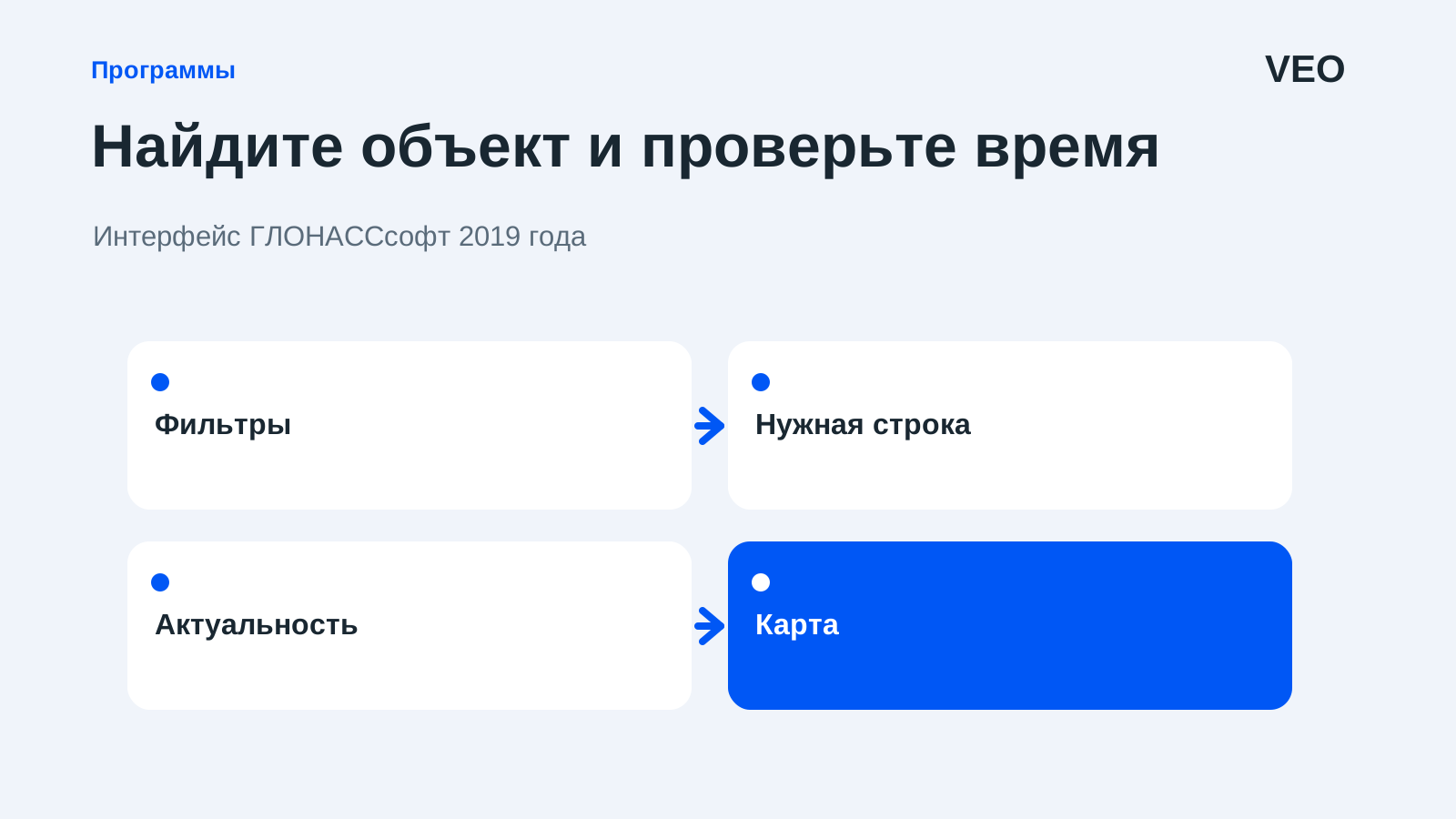
Диспетчер открывает ГЛОНАССсофт и видит несколько десятков строк. Нужной машины нет, хотя коллега только что работал с ней. Прежде чем считать объект потерянным, проверим поиск, статус и отображение. Разбираем интерфейс по руководству 2019 года.
Начните с вкладки «Мониторинг»
В описанной версии рабочая область включает панель сортировки и список подконтрольных объектов. На панели есть группировка, отбор по статусу и полнотекстовый поиск. Эти инструменты можно использовать одновременно, поэтому пустой результат нередко объясняется их сочетанием. [1]
Для первого поиска снимите лишний отбор по статусу и проверьте введённый текст. Если список сгруппирован, раскройте подходящую группу. Удобно сначала найти одну известную машину, а уже затем ограничивать рабочий список под текущую задачу.
При переходе между сменами не предполагайте, что видите тот же набор, что и предыдущий диспетчер. У него могли быть другие фильтры, отмеченные объекты или права. Запишите, под какой учётной записью выполняется проверка, не передавая коллегам пароль.
Используйте один устойчивый признак
Руководство допускает поиск по типу объекта, государственному номеру или фамилии водителя, в том числе по части текста. Для условного самосвала начните с узнаваемой части номера и проверьте полученные строки. Если совпадений несколько, дополните запрос или сопоставьте подразделение и модель. [1]
Фамилия удобна, когда назначения поддерживаются в актуальном состоянии. Если водитель недавно сменил машину, поиск по его фамилии без проверки назначения может увести к прежнему объекту. Для технического обращения лучше сохранить однозначный идентификатор машины.
После поиска убедитесь, что нашли нужную строку, а не похожее название. В больших парках встречаются одинаковые модели и близкие номера. Ошибка на этом шаге делает бессмысленным дальнейший разбор скорости и маршрута.
Статус помогает отобрать объекты, но требует чтения
В списке описаны статусы движения, связи, стоянки, отключения и отсутствия данных. В руководстве также указано, что отбор «На связи» включает объекты в движении. Поэтому отбор «На связи» не означает «только неподвижные машины». Его результат нужно читать вместе с конкретным статусом и актуальностью данных выбранного объекта. [1]
Посмотрите точное состояние выбранного объекта и условия его настройки. Значок даёт короткую сводку, а не полное объяснение неисправности. Например, отсутствие данных само по себе ещё не показывает, что произошло с питанием терминала или каналом связи.
Если машина не находится даже без фильтра, проверьте доступ через администратора и корректность названия объекта. Не создавайте новый объект только для того, чтобы он появился в списке: можно получить дублирование и разделённую историю.
Откройте подсказку и проверьте актуальность
Наведите курсор на номер объекта в списке. Всплывающая подсказка содержит актуальность полученных данных, местоположение, скорость, модель, датчики и подразделение. Аналогичная подсказка доступна через иконку объекта на карте. [1]
Скорость в строке относится к последнему приёму данных. Если она равна нулю, сначала проверьте, насколько свежа информация. Нулевая скорость в старой записи не подтверждает, что машина стоит именно сейчас.
Условный пример: диспетчер смотрит экран в 10:20, а последние данные относятся к 10:02. Возраст записи — 18 минут. В рабочем сообщении нужно писать «последние доступные данные за 10:02», а не уверенно называть текущую стоянку. Если у другой машины данные за 10:19:50, возраст всего 10 секунд; это иной уровень оперативной наблюдаемости.
| Момент просмотра | Последние данные | Возраст |
|---|---|---|
| 10:20:00 | 10:02:00 | 18 мин |
| 10:20:00 | 10:19:50 | 10 с |
Проверьте отображение на карте
Флажок видимости в строке управляет отображением объекта на карте. Если строка найдена, а значка нет, проверьте этот флажок. Отсутствие иконки из-за настройки отображения не равно отсутствию объекта или данных. [1]
Включите нужную машину и откройте её подсказку. Сопоставьте название, время и положение. Слежение за объектом используйте после этой проверки: движение карты само по себе не делает старую позицию свежей.
Для обращения в поддержку сохраните номер объекта, время просмотра, последнее доступное время, выбранные фильтры и краткое описание проблемы. Такой набор быстрее приводит к проверяемому ответу, чем сообщение «на карте ничего нет».
Сохраните удобный порядок работы
Для ежедневного поиска достаточно последовательности: вкладка, фильтры, однозначная строка, актуальность и карта. Отдельно договоритесь, какой возраст данных требует действия именно в вашем процессе. Для городского диспетчерского контроля и техники на удалённой площадке ожидания могут различаться.
После настройки проверьте результат на двух известных машинах: работающей и временно недоступной. Другой диспетчер должен найти обе и правильно описать, что система знает о каждой. Тогда список становится рабочим инструментом, а не набором цветных значков.