

Wialon Local 1804: сверяем время посещения нескольких площадок
Строим понятную последовательность визитов и отделяем время на площадке от промежутка между первым и последним заездом.
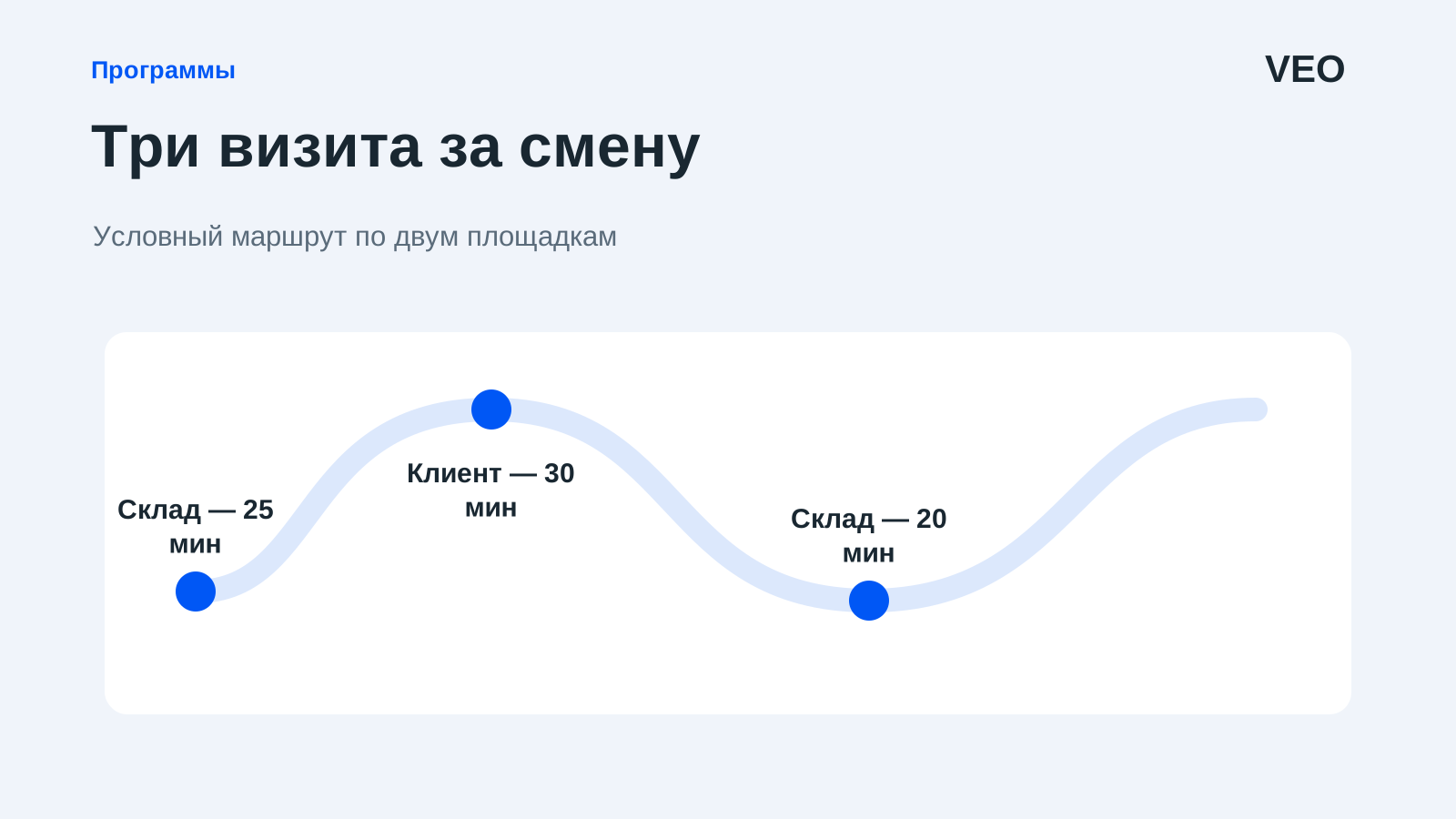
Одна машина успела дважды заехать на склад и один раз — к заказчику. Диспетчер помнит три визита, а в итоговой строке видит почти четыре часа на складе. Разберём, какие колонки выбрать в Wialon Local 1804, чтобы получить хронологию смены и не превратить дорогу между визитами в стоянку у клиента.
Договоритесь, что именно считается площадкой
Сначала откройте геозоны на карте и проверьте их границы. Для склада можно выделить всю территорию или только разгрузочный двор. Это разные вопросы: первая зона показывает присутствие на объекте, вторая помогает разбирать работу у ворот. Назовите зоны так, чтобы эту разницу было видно без объяснения автора.
В условном примере используем «Склад — территория» и «Клиент — двор». Общедоступную дорогу перед воротами в обе зоны не включаем. Если она попала внутрь контура, обычный проезд может выглядеть как визит. Сначала уточняем геометрию, затем обсуждаем работу водителя.
Для первого запуска выберите известную смену, по которой сохранились отметки диспетчера или пропускного пункта. Сравнение с независимо записанным событием полезнее, чем попытка угадать правильность по красивому треку.
Соберите таблицу без лишних итогов
Создайте тестовый шаблон отчёта для одного объекта и добавьте таблицу «Геозоны». В параметрах выберите две нужные площадки. Local 1804 позволяет выбирать зоны из доступных ресурсов; для чужого ресурса требуется право «Просмотр геозон». Эта возможность указана и в перечне изменений релиза. [1] [3]
Для проверки оставьте название геозоны, время входа, время выхода и длительность нахождения. Начните с отдельных посещений без группировки по дням. Так каждая пара входа и выхода останется видимой. Избыточные колонки расхода и скорости сейчас только отвлекут от задачи.
Укажите автомобиль, день и границы смены. Убедитесь, что часовой пояс совпадает с журналом, по которому будете сверять события. После выполнения просмотрите строки по времени входа. Если рабочая выгрузка получилась сгруппированной, сначала раскройте отдельные визиты, а уже затем составляйте последовательность.
Прочитайте смену по трём строкам
Учебный автомобиль был на складе с 08:10 до 08:35, у клиента с 09:20 до 09:50 и снова на складе с 11:40 до 12:00. Получается 45 минут на складе и 30 минут у клиента, всего 75 минут внутри выбранных зон.
Между первым выходом со склада и приездом к клиенту прошло 45 минут. Между выходом от клиента и повторным въездом на склад — 1 час 50 минут. Эти промежутки ещё нужно разобрать по маршруту: в них могут оказаться движение, остановки и другие работы. Называть их целиком временем в пути без проверки рано.
| Площадка | Вход | Выход | Нахождение |
|---|---|---|---|
| Склад | 08:10 | 08:35 | 25 мин |
| Клиент | 09:20 | 09:50 | 30 мин |
| Склад | 11:40 | 12:00 | 20 мин |
Почему «Общее время» даёт другой ответ
В документации колонка «Общее время» означает промежуток от начала первого посещения геозоны до окончания последнего. Для склада в нашем примере это 3 часа 50 минут: от 08:10 до 12:00. Сумма двух посещений — только 45 минут. Обе величины могут быть рассчитаны правильно, но описывают разное. [1] [2]
Если задача — оценить, сколько машина находилась на территории, используйте длительности отдельных визитов. Если нужно увидеть, на какой части смены растянулась работа с этой площадкой, полезен и общий промежуток. Подпись в управленческой таблице должна объяснять выбранный смысл.
Отдельно различайте нахождение и стоянку. Автомобиль может двигаться по большой территории склада. Продолжительность пребывания внутри контура от этого не превращается в продолжительность неподвижности или разгрузки.
Проверьте один спорный въезд
Выберите визит, который не совпал с журналом. Посмотрите сообщения и трек возле границы зоны: есть ли точки до въезда, внутри и после выезда, насколько велик интервал между ними. Сопоставьте время и место контрольной записи с тем, что действительно наблюдает система.
В настройках отчёта предусмотрен учёт пересечения геозоны сегментом трека. Поэтому визит может быть определён по линии между точками. Проверьте эту настройку, особенно у небольшой зоны рядом с дорогой. Сам факт пересечения нарисованной линией не объясняет, чем машина занималась на площадке. [1]
Сохраните выбранные границы, настройки и контрольную смену вместе с кратким описанием шаблона. Рабочий результат — таблица, где другой диспетчер восстановит те же три визита и получит те же 75 минут. После этого можно добавлять группировку и запускать отчёт на весь парк.