

Wialon Local 1704: отправляем отчёт по расписанию и проверяем доставку
Готовим ежедневное письмо в Local 1704: шаблон, ресурс, период, получатель и один контрольный запуск.
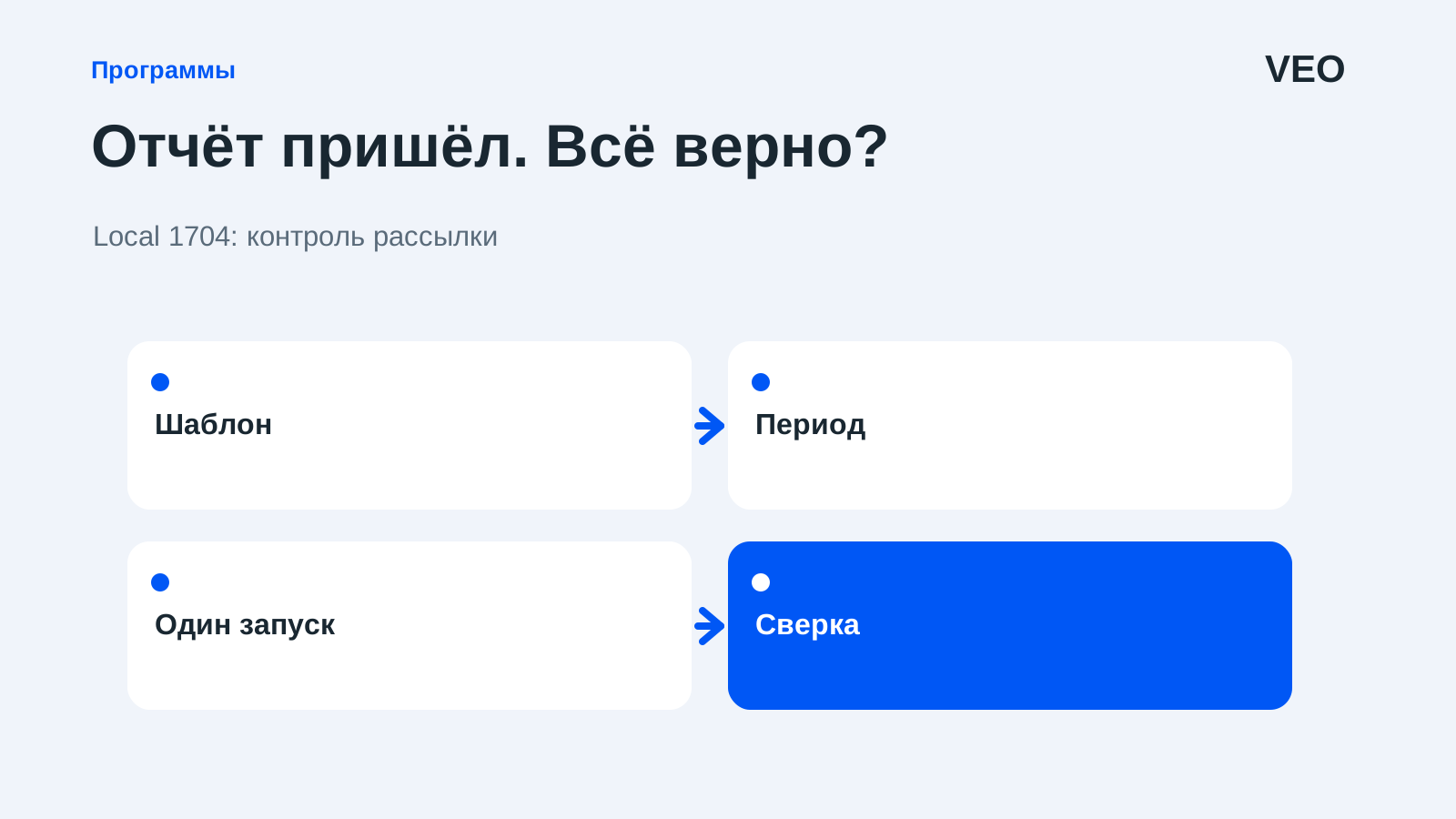
Отчёт должен лежать в почте к началу смены. Задание включено, адрес правильный, но утром приходит пустой файл за странные сутки. Настроим рассылку в Wialon Local 1704 так, чтобы проверить и доставку, и содержание до отправки руководителю.
Подготовьте эталон вручную
Версия Local 1704 выпущена 23 мая 2017 года. Здесь используем базовое задание отправки отчёта по электронной почте. Сначала выполните нужный отчёт вручную для одного автомобиля и завершённого дня. Запишите название шаблона, объект, начало и конец периода, пробег или другой контрольный итог. Этот файл станет эталоном для сравнения. [2] [1]
Для первого опыта выберите день с несколькими понятными поездками и без известного пропуска связи. Пустой день тоже можно отправить, но по нему трудно понять, работает ли шаблон. Получателем первого письма назначьте свой служебный адрес. Массовую рассылку подключим после сверки.
Проверьте ресурс и доступ
Откройте раздел «Задания» и создайте задание типа «Отправить отчет по e-mail». Обратите внимание на выбранный ресурс: шаблон отчёта должен принадлежать тому же ресурсу, что и задание. Для объекта нужны права запроса сообщений и отчётов. Также проверьте доступы владельца ресурса, от которого выполняется задание, и наличие автомобиля в рабочем списке. [1]
Если нужного шаблона нет в перечне, сначала сопоставьте ресурсы. Не создавайте несколько одинаковых шаблонов наугад: позже один коллега исправит первый, а рассылка продолжит использовать второй. Удобное имя первого задания — «Проверка: машина 12, предыдущий день». Название должно объяснять, что именно придёт в почту.
Выберите формат, который получатель действительно открывает. Для контрольной сверки удобно использовать таблицу с теми же столбцами, что в ручном отчёте. Если файл приходит в архиве, проверьте его распаковку на рабочем компьютере; факт получения вложения ещё не означает, что человек может его прочитать.
Решите, где заканчиваются сутки
В настройках укажите шаблон, объект, период и адрес получателя. Для обычных календарных суток выбирают предыдущий один день, а запуск ставят после их завершения. В руководстве приведён вариант ночной отправки в 03:00. Период «предыдущие 24 часа» решает другую задачу: при запуске в 04:00 это окно от 04:00 до 04:00, а не вчерашняя календарная дата. [1]
Условный пример: машина вернулась 14 июня в 01:20, завершив работу, начатую вечером 13 июня. Руководителю нужен календарный отчёт за 13 июня — поездка будет отражена в пределах этих суток. Начальнику смены нужен интервал с 04:00 13 июня до 04:00 14 июня — выбираем соответствующие 24 часа. Оба результата могут быть правильными, но отвечают на разные вопросы.
Перед сравнением запишите часовой пояс пользователя, в котором подготовлен эталон, и проверьте фактические даты в полученном файле. Если один участник считает сутки по тюменскому времени, а другой по московскому, одинаковая надпись «за вчера» ещё не делает отчёты сопоставимыми.
Проведите один запуск по расписанию
Для проверки задайте ближайшее удобное время, включите задание и ограничьте число выполнений одним. Если нужна строгая сверка с уже сохранённым эталоном, на проверку укажите его точные временные границы. После получения файла верните относительный период и рабочее расписание. Параметры времени активации, ограничения числа выполнений и включения задания описаны в руководстве. [1]
Проверьте четыре вещи: письмо пришло, вложение открывается, в нём нужный объект, период совпадает с эталоном. Затем сравните одну строку поездки и общий итог. Совпадение только общего километража слабее, чем совпадение периода и исходной поездки: случайные суммы иногда выглядят убедительно.
Запишите результат: «15 июня, контроль получен в 14:32; машина 12; период 13 июня; пробег совпал с ручным отчётом». Это условный образец записи, а не результат выполненного нами теста. В вашем журнале будут реальные время и показатели.
Разбирайте сбой по месту, где он возник
Если задание не выполнилось, проверьте его включение, активацию, график и ограничения. Если выполнение есть, а письма нет, проверьте адрес, папку нежелательных сообщений и ограничения почтового сервера вместе с администратором. Если письмо есть, но данные пусты, вернитесь к объекту, правам, шаблону и периоду.
После успешной проверки измените название на рабочее, установите регулярное расписание и уберите ограничение одним выполнением. Добавляйте адреса по одному, сохраняя понятного владельца рассылки. На следующий рабочий день попросите получателя подтвердить, что он открыл отчёт и понял его даты. Автоматизация закончена именно здесь, а не в момент нажатия «Сохранить».