

Wialon Local 1604: меняем часовой пояс и проверяем границы суток
Как согласовать временную зону пользователей и проверить события около полуночи, не исправляя историю вручную.
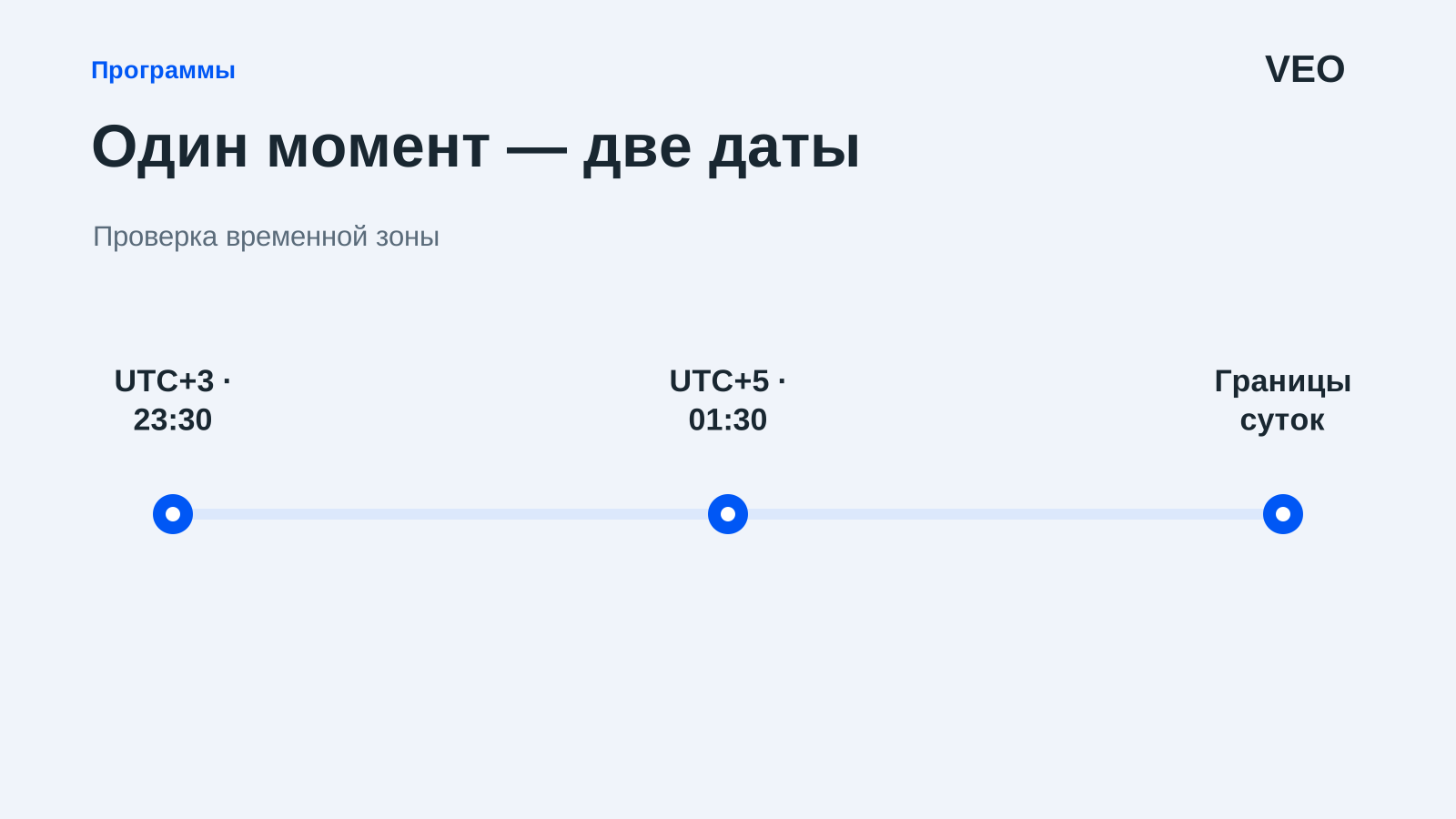
Два диспетчера открыли одну машину: у одного выезд 12 июля, у другого уже 13 июля. Сообщения могут быть одинаковыми, а представление времени — разным. Перед сравнением суточных отчётов нужно согласовать временную зону и проверить, какие события попадают в выбранные границы.
Выберите правило для задачи
Сначала договоритесь, в каком времени ведётся конкретная отчётность: например, по месту диспетчерской. Это организационное решение должно быть понятно всем участникам. Если подразделения работают в разных зонах, полезно явно указывать её в документах, а не считать локальные часы каждого сотрудника общим стандартом.
Условный один и тот же момент отображается как 23:30 в зоне UTC+3 и как 01:30 следующего дня в зоне UTC+5. Разница — два часа, но главное последствие для отчёта — разные календарные даты. Поэтому одинаковая кнопка «Сегодня» у пользователей с разными настройками может относиться к разным границам суток.
Проверьте пользовательские настройки
В Wialon Local 1604 временная зона находится в общих настройках пользователя. Руководство указывает, что она влияет на отображаемое время в диалогах и панелях. После изменения требуется перезагрузка страницы. Менять нужно согласованный параметр, а не вручную прибавлять часы в каждой выгруженной таблице. [1]
До изменения запишите прежнее значение и цель. Если пользователь участвует в нескольких процессах, предупредите ответственных, что привычные границы запроса теперь отображаются иначе. Не пытайтесь исправить этой настройкой неисправные часы оборудования или ошибочное исходное время сообщения: это отдельная диагностика.
Учитывайте старые периоды
В руководстве 1604 отдельно описана настройка для российских временных зон до 26 октября 2014 года. Она нужна, чтобы корректно работать и с более ранней историей; при отсутствии такой истории руководство допускает вариант без перехода. Поэтому архивный отчёт требует внимания не только к текущему часовому сдвигу. [1]
Не выбирайте режим наугад по тому, какой результат выглядит привычнее. Если анализируется прошлый период, проверьте условия на его дату и используемую настройку. Сохраните её в описании отчёта. В нашем июльском сценарии задача проще: согласовать представление одного текущего периода у двух пользователей, не смешивая его с изменениями исторического времени.
Возьмите событие рядом с полуночью
Выберите известный эпизод с достаточно полной историей. В условном примере машина выехала в момент, который один пользователь видел как 23:30 12 июля, а другой как 01:30 13 июля. После согласования зоны сравните точку и время сообщения у обоих пользователей.
Затем сформируйте отчёт с явными началом и окончанием. Для проверки лучше ручной интервал, а не быстрый выбор суток. Убедитесь, что известный эпизод попал внутрь нужного окна и не оказался по другую сторону полуночи. Если результат различается, проверьте объект, шаблон и права, а не продолжайте менять часы.
Для контрольного файла запишите обе границы в выбранной зоне. Так следующий сотрудник сможет повторить запрос даже после изменения своих пользовательских настроек.
| Один момент | Отображение |
|---|---|
| UTC+3 | 12 июля, 23:30 |
| UTC+5 | 13 июля, 01:30 |
| Разница | 2 часа и смена календарной даты |
Проверьте отчёты и автоматические процессы отдельно
Исправление пользовательской зоны не доказывает, что все ранее настроенные задания и получаемые файлы теперь соответствуют нужной смене. Посмотрите используемые параметры каждого процесса и выполните контрольный запрос. Если отчёт получает коллега, уточните, по какому правилу его следует читать.
Особенно внимательно проверяют ночную смену: она пересекает две даты даже при одной зоне. Временная зона отвечает на вопрос о представлении момента, а начало и конец смены — о выбранном интервале работы. Одно не заменяет другое. Правильно выставленные часы не превращают календарные сутки в смену с 20:00 до 08:00.
Не переписывайте старые подписанные или переданные документы молча. Если новая выгрузка отличается из-за исправления настроек, сохраните её отдельно и укажите причину. Тогда получатель сможет отличить изменение представления от изменения исходных данных.
Сохраните проверенное правило
В памятке для диспетчеров оставьте временную зону, правила границ смены и один контрольный пример. При создании нового пользователя проверьте настройки до первого рабочего отчёта. Это дешевле, чем сводить несовпадающие сутки в конце месяца.
Результат считается проверенным, когда два уполномоченных пользователя находят один эпизод в одинаковом месте выбранного интервала и понимают время выгрузки. Если требуется другая зона для отдельной задачи, обозначайте её явно. Тогда спор о «пропавшем ночном рейсе» можно заменить точной проверкой дат и границ.