

Wialon Local 1504: выбираем интервал отчёта без потерянной ночной смены
Как задать смену с вечера до утра, проверить временную зону и не потерять данные при выборе быстрых интервалов.
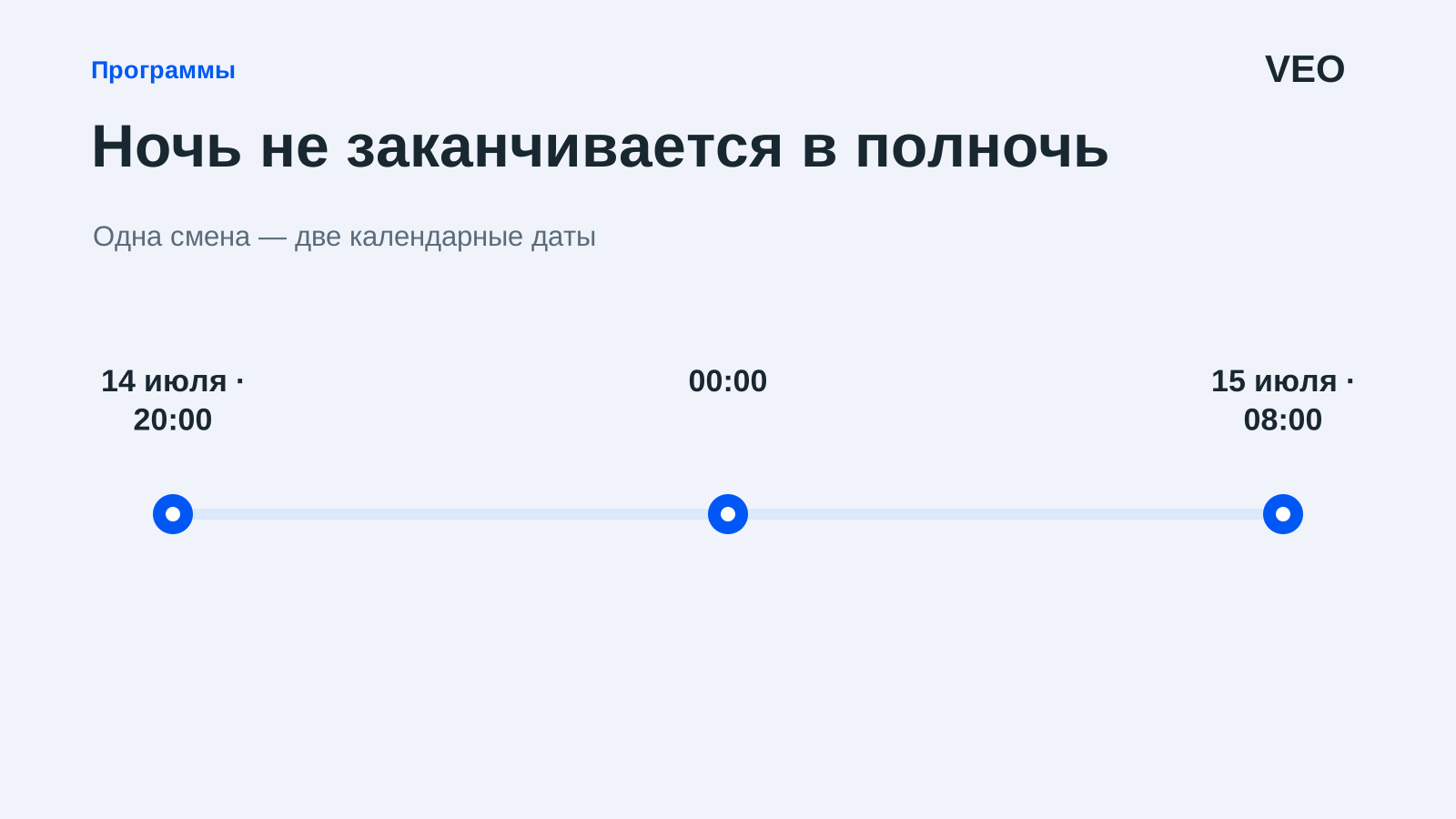
Машина вышла на смену в восемь вечера и вернулась в восемь утра. Диспетчер нажал «Вчера», получил четыре часа и решил, что остальные восемь пропали. Данные могут быть на месте: календарные сутки просто разрезали рабочую смену. В Wialon Local 1504 для такой задачи нужен явно заданный интервал.
Запишите смену раньше, чем откроете отчёт
Возьмём условную смену с 20:00 14 июля до 08:00 15 июля. Её продолжительность — двенадцать часов. На листе или в задании запишите обе даты и временную зону, в которой работает диспетчерская. Запись «с 20 до 8» недостаточна: она не показывает, о каких сутках идёт речь.
Решите, что именно проверяете. Продолжительность смены, время движения и время работы двигателя — разные показатели. Даже при правильном интервале отчёт о поездках не обязан показать двенадцать часов движения. Машина могла стоять на погрузке, а двигатель — работать без перемещения. Границы выборки задают окно наблюдения, а не готовый результат.
Проверьте часы пользователя
В версии 1504 временная зона находится в общих настройках пользователя. Руководство указывает, что она влияет на отображение времени в диалогах и панелях. Поэтому сравнивать два отчёта разных сотрудников следует после проверки их настроек. Один и тот же момент может выглядеть как разные часы, хотя сообщения не изменились. [1]
Не пытайтесь компенсировать сдвиг ручным добавлением часов к каждой строке. Сначала установите причину и согласуйте единую зону для данного задания. Если анализируете старые периоды со сменой правил исчисления времени, дополнительно проверьте соответствующую настройку перехода на летнее время по руководству. Для нашего июльского примера достаточно убедиться, что обе стороны используют одну выбранную зону и одинаковые даты.
Выберите шаблон и машину
Откройте панель «Отчёты». Выберите шаблон, который содержит нужные показатели, и элемент — в нашем случае конкретный автомобиль. Без шаблона сформировать отчёт нельзя. Для запроса сообщений и отчётов нужны соответствующие права; недоступный объект не следует подменять похожим по названию. [1]
В рабочем парке полезно сверять устойчивый номер машины. Условные «Самосвал 1» и «Самосвал новый» могут оказаться разными названиями одного автомобиля в переписке, но двумя объектами в системе. Прежде чем разбирать пропавшие часы, исключите самый скучный вариант: выбран соседний объект. Скучный вариант обычно исправляется быстрее всего.
Задайте обе границы вручную
Для нашего сценария выберите «Указанный интервал». Установите начало 14.07.2015 20:00 и окончание 15.07.2015 08:00, затем нажмите «Выполнить». В руководстве версии предусмотрена ручная установка границ с точностью до минуты. Быстрые кнопки запускают отчёт сразу, поэтому пользоваться ими как нейтральным предварительным выбором не стоит. [1]
Кнопки «Неделя» и «Месяц» в этой версии обозначают прошлые полные периоды. Они не равны последним семи дням или последним тридцати дням от текущего момента. Это особенно заметно утром понедельника или первого числа: удобная подпись скрывает совсем другую задачу, чем проверка завершившейся смены.
| Выбор | Что требуется в нашем примере |
|---|---|
| Начало | 14 июля, 20:00 |
| Окончание | 15 июля, 08:00 |
| Длительность окна | 12 часов |
| Объект | Один согласованный автомобиль |
Если часть смены всё равно отсутствует
Найдите в истории первое и последнее сообщения около заданных границ. Проверьте, есть ли данные после полуночи, нет ли длительного перерыва связи, соответствует ли шаблон искомому событию. Пустой результат таблицы сам по себе не доказывает, что терминал молчал: могли отсутствовать события, которые этот шаблон отбирает.
Сравните один короткий известный эпизод — например, выезд со склада в 02:15. Он должен попадать внутрь полного интервала. Если исходные сообщения есть, а нужной строки нет, переходите к настройкам расчёта и фильтрации. Не меняйте сразу пороги поездок: сначала сохраните исходный результат, чтобы можно было объяснить последующее отличие.
При задержанной передаче данных окончательную выгрузку делают после получения доступной истории. Запишите время её формирования. Коллега должен понимать, почему файл, полученный в 08:05, отличается от файла после восстановления связи в 09:10.
Передайте смену целиком
Сохраните результат с названием машины, обеими датами и границами смены. В сопроводительной записи укажите временную зону и назначение отчёта: например, проверка поездок в пределах ночного задания. Не называйте сумму поездок полной продолжительностью смены, если она рассчитана иначе.
Контрольный вопрос простой: может ли другой диспетчер открыть тот же шаблон, выбрать ту же машину, ввести эти две даты и получить сопоставимый результат? Если да, ночная смена больше не зависит от того, на какую календарную кнопку случайно нажали утром. Следующую смену проверяют новым интервалом, сохраняя прежнее правило границ.