

Wialon Local 1504: отмечаем склад геозоной с понятными границами
Как нарисовать геозону склада в Local 1504 и проверить, что она отделяет посещение площадки от проезда по соседней дороге.
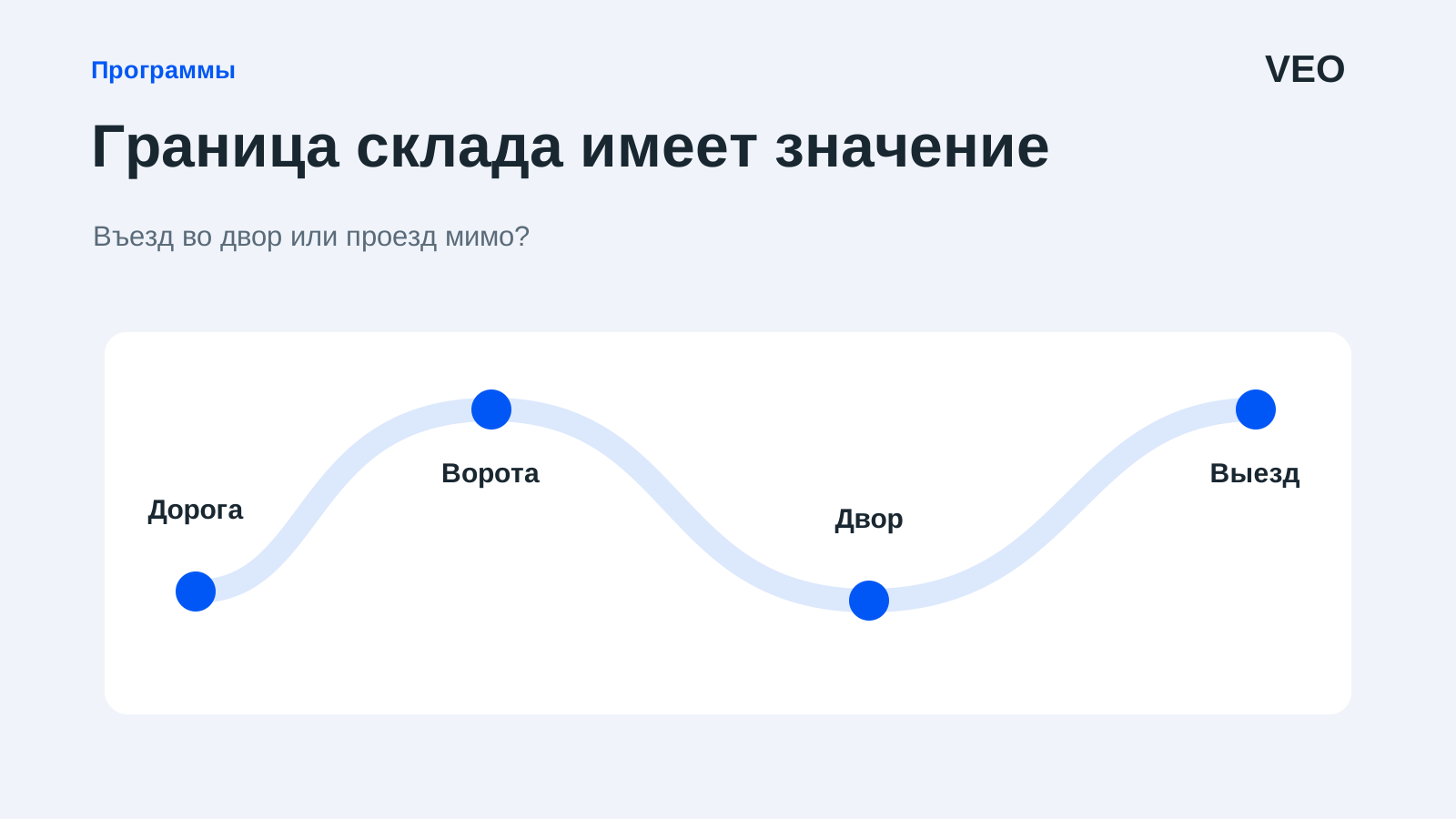
На карте склад выглядит как небольшой прямоугольник. Диспетчер обвёл его большим кругом, чтобы наверняка не промахнуться. Теперь программа считает посетителями склада машины, которые просто проехали по улице. Сама геозона работает — только отвечает на другой вопрос. Начинать настройку нужно с того, что именно вы хотите считать посещением.
Определите смысл границы
Согласуйте с ответственным площадки, что означает «машина приехала»: подъехала к очереди, пересекла ворота или оказалась возле разгрузки. Это могут быть три разные территории. Если для отчёта нужна продолжительность нахождения внутри двора, зона не должна захватывать очередь на общей дороге только потому, что так удобнее рисовать.
Подготовьте ориентиры: въезд, выезд, место разгрузки и дорогу, по которой машины проезжают мимо. Используйте знакомую площадку, где можно сопоставить карту с реальностью. Не рассчитывайте, что изображение на карте обязательно показывает сегодняшнее положение всех ворот и ограждений.
Проверьте доступ и выберите форму
В Wialon Local 1504 геозоны могут иметь форму круга, полигона или линии с заданной шириной. Для склада со сложной границей обычно удобен полигон; для другой задачи подходящей может оказаться другая форма. Возможность создавать и редактировать зоны зависит от прав на ресурс. [1]
Если пользователь видит существующую геозону, это ещё не означает, что он может её изменить. Уточните у администратора, в каком ресурсе должна находиться новая зона и кто будет её поддерживать. Не создавайте несколько почти одинаковых вариантов под похожими именами, пока не выяснили, какой из них используется в отчётах и уведомлениях.
Нарисуйте и сохраните зону
Откройте «Геозоны» и начните создание. Выберите полигон. В интерфейсе 1504 точки ставятся двойным щелчком; вершины можно перемещать. Последовательно обведите согласованную территорию, оставив соседнюю проезжую часть снаружи. Затем задайте понятное имя и сохраните результат. Последовательность и инструменты описаны на страницах 384–385 руководства. [1]
Название «Склад» быстро перестаёт помогать, если складов несколько. Лучше использовать устойчивое обозначение площадки и назначение зоны: например, «Северный склад — двор». В описании запишите, что включено в границу и какая задача решается. Это редакционная рекомендация по организации данных; система не требует именно такой схемы названий.
После сохранения проверьте отображение зоны на карте. Не добавляйте ей сразу все возможные свойства. Использование геозоны как адреса или пункта маршрута должно соответствовать задаче. Иначе настройка одного простого посещения незаметно изменит несколько других рабочих сценариев.
Проведите два контрольных проезда
Нужны положительный и отрицательный примеры. В первом машина действительно заезжает на площадку, во втором — проходит по соседней дороге без посещения. Согласуйте безопасную проверку в рамках обычной работы. Не нужно специально маневрировать у ворот ради красивого теста.
Условный журнал: в 09:12 машина пересекла въезд, в 09:37 выехала; в 10:05 другая машина проехала по улице. По первой проверяете регистрацию посещения, по второй — отсутствие ложного посещения. Время возьмите из независимой рабочей отметки и сопоставьте с сообщениями. Разница в несколько точек требует анализа частоты и качества данных; не обещайте заранее фиксацию до секунды.
| Контроль | Ожидаемый смысл результата |
|---|---|
| Заезд через ворота | Посещение согласованной территории |
| Проезд по соседней улице | Нет посещения |
| Стоянка у границы | Проверка устойчивости результата |
| Выезд с площадки | Завершение посещения по доступным сообщениям |
Сравните карту и отчёт
Для проверки используйте доступный отчёт по геозонам за согласованный интервал и сопоставьте его с треком. В документации Local 1504 геозоны используются и в отчётности, и в уведомлениях. Но появление рисунка на карте само по себе не создаёт нужное уведомление и не настраивает таблицу отчёта. Эти части следует проверить отдельно. [1]
Если машина проходит близко к границе и появляются лишние входы или выходы, изучите сообщения и положение линии. Не расширяйте зону до соседнего квартала, чтобы убрать неудобное событие. Сначала выясните, ошиблись ли с границей, слишком ли редко поступают координаты или задача вообще требует другого признака — например, подтверждения работы на площадке.
Сохраните правило для следующего диспетчера
В карточке настройки оставьте название, назначение, ответственного, дату изменения и результаты двух контрольных сценариев. Если ворота перенесли или площадка расширилась, обновляется не только рисунок. Нужно повторить проверку и сообщить тем, кто использует связанные отчёты.
Готовая геозона отвечает на заранее сформулированный вопрос. Она не доказывает разгрузку, подпись документов или выполнение заказа только потому, что автомобиль находился внутри. Когда это различие понятно всем участникам, зона становится полезным рабочим инструментом, а не аккуратным цветным пятном, с которым каждую неделю спорят.