

Wialon Pro: как сохранить шаблон отчёта и проверить его на другом объекте
Экспортируем шаблон Wialon Pro 1301, переносим в нужную учётную запись и проверяем на другой машине. Отдельно восстанавливаем выбор геозон: он в файл не входит.
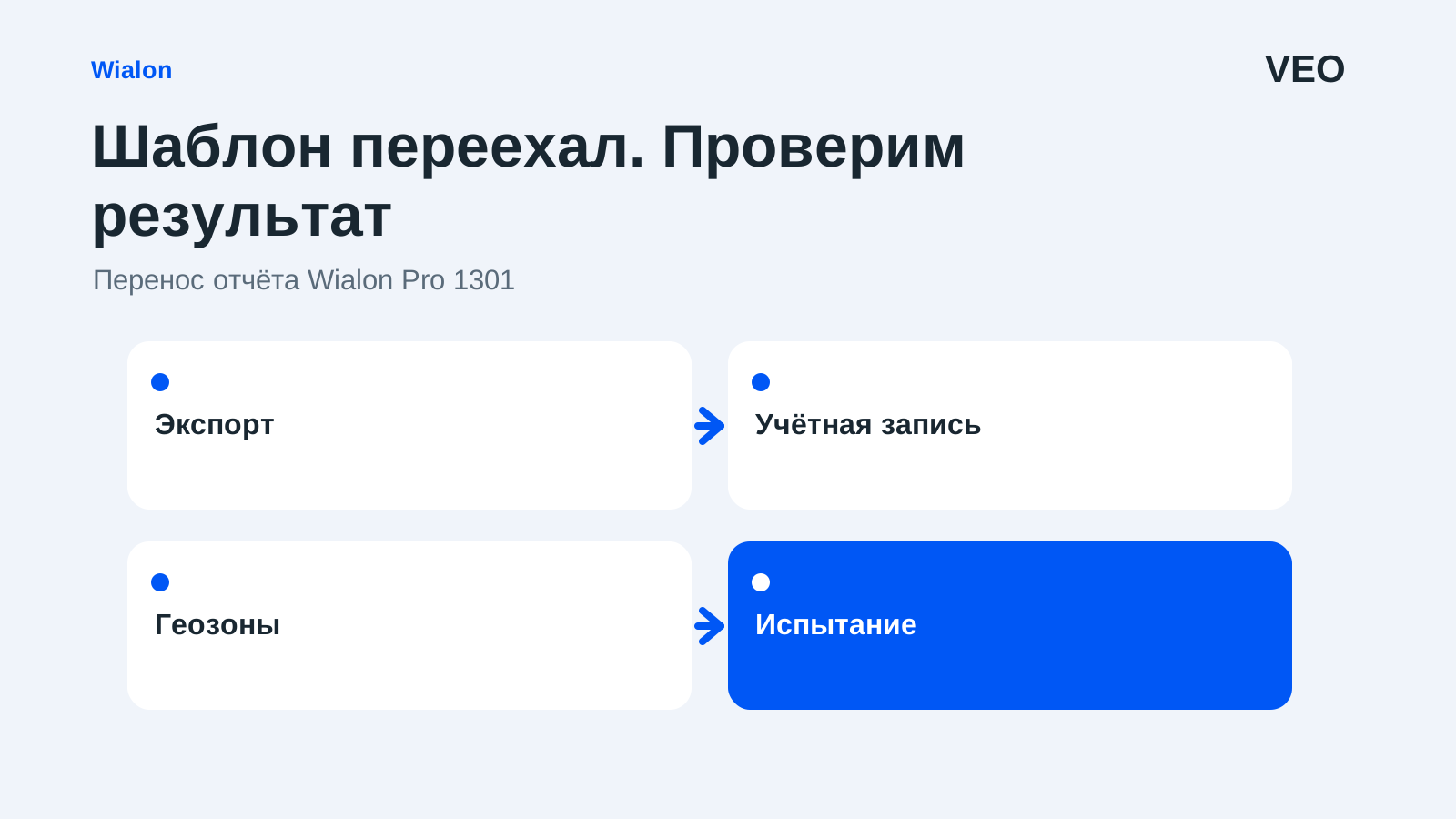
Отчёт на первой машине выглядит отлично, его шаблон перенесли на второй участок — и привычная таблица перестала показывать нужные события. Сам файл мог перенестись без ошибки. Но шаблон содержит правила, которые зависят от датчиков, геозон, учётной записи и данных конкретного объекта. Проверим перенос по шагам.
Сначала сохраните рабочий образец
В Pro 1301 над списком шаблонов есть управление их импортом и экспортом. Выберите экспорт, отметьте нужные шаблоны, при необходимости задайте имя файла, подтвердите сохранение. Руководство указывает формат XML. Файл удобно назвать по назначению отчёта и дате, чтобы позднее отличать согласованный образец от промежуточной настройки. [1]
Сохраните также готовый отчёт по первой машине за известный период и краткое описание условий. XML хранит настройки шаблона, а результат показывает, что вы считали правильным. Одного из этих материалов мало для полноценной проверки: красивый PDF не восстанавливает правила, а файл настроек не объясняет ожидаемые показатели.
Знайте, что попало в файл
По руководству экспортируются таблицы и столбцы, графики с параметрами, статистика, дополнительные опции, флажки и маски. При этом выбор геозон не сохраняется. Это конкретное ограничение переноса, которое важно учитывать, если отчёт отбирает посещения площадок или фильтрует события по территории.
Не считайте XML полной копией системы. Он не переносит автоматически историю сообщений автомобиля, все его свойства и организацию доступа. В условном примере файл содержит маску топливного датчика, но у другого объекта датчик называется иначе. Шаблон сохранён корректно, а результат требует проверки соответствия его условий новому источнику.
Импортируйте в выбранную учётную запись
При импорте Pro 1301 предлагает указать учётную запись и путь к файлу. Для выбранной записи нужны права редактирования или управления. Если доступно несколько записей, внимательно проверьте получателя до нажатия «Импорт». После операции используйте фильтр списка шаблонов по нужной записи и убедитесь, что шаблон появился там.
Дайте проверяемому экземпляру отличимое название. Не заменяйте привычный рабочий шаблон до испытания и не просите всех сотрудников немедленно перейти на новую копию. Это помогает сохранить точку сравнения. Если импорт выполняет специалист, попросите указать запись и имя результата, чтобы пользователю не пришлось искать его среди одинаковых названий.
Восстановите выбор геозон
Откройте соответствующие настройки таблиц и фильтров и заново выберите нужные зоны. Проверьте не только название, но и принадлежность к учётной записи, расположение и смысл границ. Две зоны «База» на разных участках могут обозначать совершенно разные площадки. Совпадение текста не подтверждает одинаковую логику отбора.
В условном примере исходная таблица считала время внутри территории погрузки. После переноса выбор геозоны не был восстановлен, и сотрудник решил, что второй автомобиль не посещал площадку. Проверка настроек устраняет эту ложную уверенность. Затем нужно повторить отчёт на периоде, когда посещение действительно известно по другим сведениям.
Сопоставьте датчики и свойства второго объекта
Проверьте источники показателей: пробег, моточасы, топливо, произвольные датчики. Маска из шаблона должна находить нужный датчик, а единицы и смысл расчёта — соответствовать задаче. Наличие двух машин в одной группе ещё не означает одинаковое подключение оборудования или одинаковые настройки объектов.
Не копируйте свойства первой машины целиком только ради заполнения таблицы. У второй могут отличаться бак, оборудование и способ определения работы двигателя. Сначала выясните фактический состав данных, затем адаптируйте отчёт. Иначе внешне одинаковые столбцы будут скрывать расчёт по неподходящим параметрам, а ошибка обнаружится уже при использовании результатов.
Проведите проверку на известном периоде
Выберите короткий интервал со знакомыми событиями: поездка, остановка, посещение зоны или работа механизма. Сравните ожидаемую последовательность с таблицей и графиком. Начинайте с одного показателя и одной машины; большой месячный отчёт способен спрятать ошибку за правдоподобным общим итогом.
Проверьте также отрицательный случай: интервал, когда выбранного события не было. Правильно заполненная строка за один день не доказывает корректность фильтра на всех данных. Если отчёт показывает посещение закрытой площадки в день, когда машина туда не приезжала, нужно вернуться к границам, источникам и условиям отбора.
Закрепите новую рабочую версию
После проверки сохраните согласованный шаблон, пример результата и перечень отличий от исходного. Сообщите пользователям, в какой учётной записи и под каким названием он доступен. Если старый экземпляр остаётся, явно обозначьте его назначение, чтобы две версии не начали конкурировать в ежедневной работе.
Не меняйте тип шаблона ради удобного названия: руководство предупреждает о потере содержимого при смене типа. Для другого вида отчёта создайте отдельную настройку. Успешный перенос заканчивается не появлением файла в списке, а проверенным результатом на новом объекте с понятными источниками каждого нужного показателя.