

Перед обновлением Wialon: какие рабочие сценарии сохранить для проверки
Новая версия должна выдержать обычное утро диспетчера. Собираем набор проверок, который обнаружит потерянный доступ, изменившийся отчёт и неработающее уведомление.
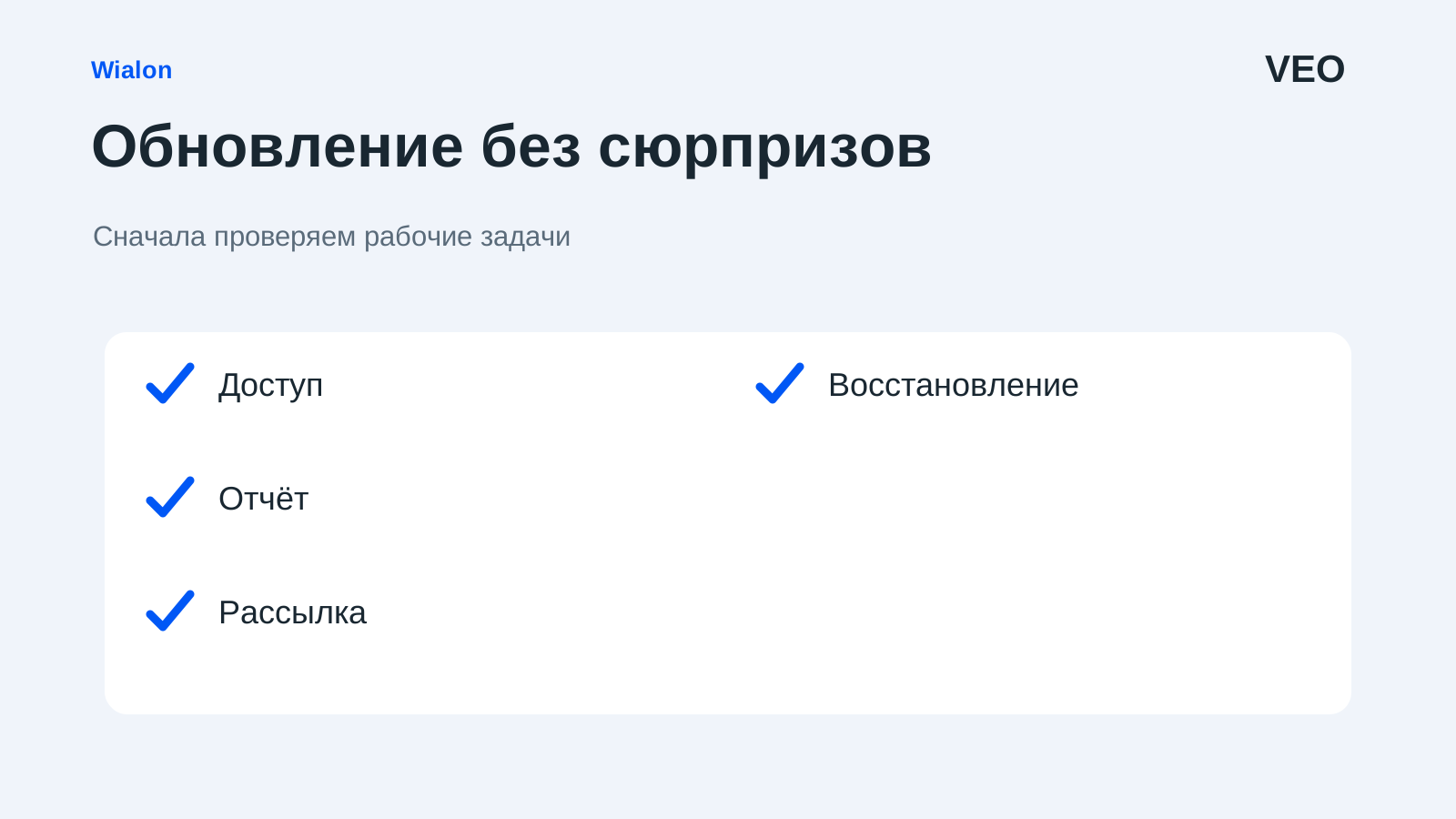
После обновления карта открывается, машины на месте, все выдыхают. Через день выясняется, что ночной отчёт больше не приходит начальнику участка, а диспетчер видит только половину объектов. Чтобы такие сюрпризы не встречали вас на рабочей смене, подготовьте проверку до перехода.
Начните со своего рабочего дня
Перечислите действия, без которых смена остановится: открыть нужные машины, увидеть свежие сообщения, построить вчерашний маршрут, получить отчёт и передать результат руководителю. Это полезнее длинного списка всех кнопок программы. У редко используемой функции и ежедневной рассылки разные последствия отказа, даже если в интерфейсе они занимают одинаковую строчку.
В качестве исходного примера используем Wialon Pro 1101. Его руководство описывает треки, задания, уведомления и отчёты, но доступность зависит от поставки и прав пользователя. Перед проверкой запишите свою версию и состав модулей. Само наличие функции в руководстве ещё не означает, что она включена именно в вашей системе. [1]
Сохраните исходный результат
Выберите закрытый рабочий день, по которому уже разобраны спорные события. Сохраните отчёт, перечень объектов, начало и конец интервала, часовой пояс и название шаблона. Для важного маршрута запишите время нескольких узнаваемых остановок. Тогда после обновления вы сравните один набор исходных данных, а не вчерашнюю перевозку с сегодняшней.
В условном примере бухгалтерия получает пробег трёх машин за сутки. Проверочный комплект содержит отдельные строки по каждой машине и общий итог. Если итог случайно сохранился, а две строки поменялись местами, проверка одной суммы этого не обнаружит. Поэтому заранее отметьте и состав отчёта, и несколько значений внутри него.
Проверяйте под рабочими пользователями
Администратор обычно видит больше обычного сотрудника. Успешный вход под его учётной записью не проверяет работу диспетчера, механика или руководителя. Подготовьте разрешённые тестовые действия для каждой роли: кто видит объект, кто строит отчёт, кто может менять настройки. Пароли сотрудников в проверочную таблицу заносить не нужно.
Проверьте также рабочий список. В Pro 1101 наличие права на объект и его присутствие в списке — разные вещи. Машина может исчезнуть из привычного набора без удаления из системы. Сначала выясните, видит ли пользователь объект при добавлении в список, и только затем делайте вывод о потере доступа.
Отдельно проверьте действия по расписанию
Задание, которое никто не запускает вручную, легко пропустить. Зафиксируйте получателей, расписание, период отчёта и условия выполнения. В Pro 1101 задания могут иметь ограничения по времени и числу выполнений. При переносе важно проверить эти параметры, а не только увидеть знакомое название в списке.
Для условного ежедневного письма проверка включает три события: наступило нужное время, отчёт сформирован за предыдущий день, письмо получено нужным адресатом с читаемым вложением. Если проверять только наличие задания, можно принять настройку за доставку. Поставьте в графике конкретный момент, когда ответственный подтвердит получение результата.
Уведомление проверяйте безопасным событием
Выберите безвредный сценарий: тестовый объект вошёл в согласованную геозону или изменилось заранее выбранное состояние. Убедитесь, что сообщение содержит нужную машину, время события и понятный адрес. Не отправляйте команды оборудованию ради проверки доставки уведомлений: это самостоятельная функция с другими последствиями.
До испытания предупредите получателей, что сообщение тестовое. После него уберите временные условия и адреса. Иначе на следующей смене сотрудник получит настоящий сигнал, похожий на учебный, и отложит его. Завершённая проверка включает возвращение системы к согласованной рабочей конфигурации, а не только красивый снимок экрана.
Согласуйте момент остановки и возврата
Обновление требует технического плана от обслуживающего специалиста: что резервируется, как проверяется восстановление, сколько займёт остановка и по каким признакам переход отменяется. Диспетчеру достаточно понимать, когда данные могут временно не отображаться и кто сообщит о возобновлении работы. Экспорт одного отчёта резервной копией всей системы не является.
Заранее назначьте человека, который принимает решение при неудаче. Формулировка «разберёмся по месту» оставляет ночную смену без ясного ответа. Полезнее условие: если ключевой сценарий не выполнен к согласованному времени, специалист действует по утверждённому плану восстановления, а диспетчер использует предусмотренный порядок связи с машинами.
Принимайте по результату, а не по номеру версии
После перехода повторите подготовленные сценарии и отметьте расхождения. Не каждое отличие означает ошибку: могли измениться настройки или способ представления. Но каждое существенное изменение должно получить объяснение до того, как новый отчёт начнут использовать для расчётов и претензий.
Оставьте короткий протокол: проверка, ожидаемый результат, фактический результат, ответственный и решение. Номер версии попадёт в одну строку. Большую часть документа займут обычные задачи людей — именно ради них и затевалось обновление.