

Как проверить принадлежность объекта и права доступа в Wialon Pro
Как проверить объект, учётную запись и права пользователя в Pro 1101, не путая исчезновение из списка с потерей доступа.
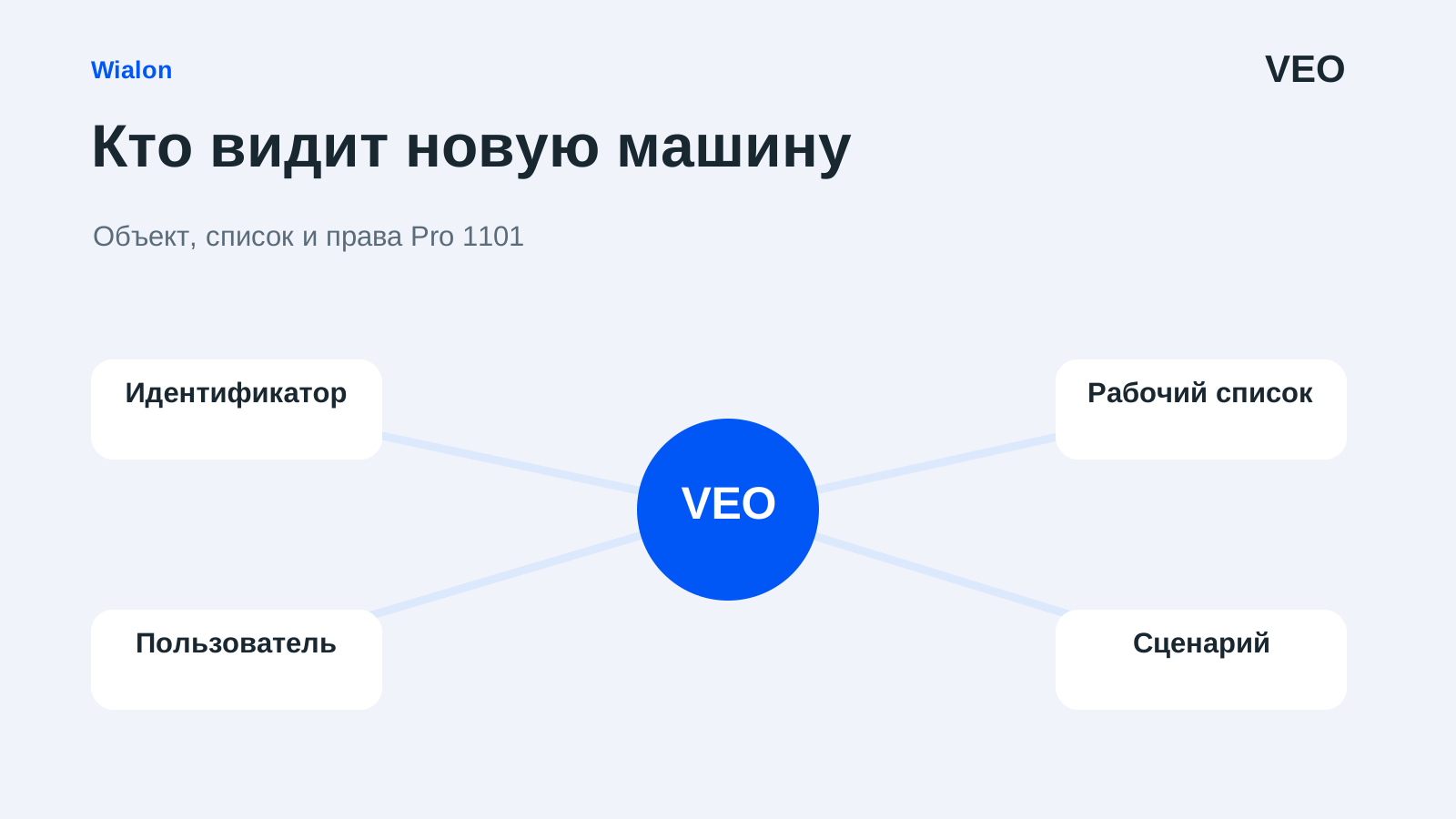
После подключения новой машины руководитель её видит, а диспетчер — нет. Кто-то предлагает создать объект ещё раз. Обычно полезнее сначала проверить существующую запись, рабочий список и права: дубликат может добавить вторую путаницу, не решив первую.
Подтвердите, какой объект ищете
Сопоставьте машину, название объекта и идентификатор терминала. В Pro 1101 эти сведения относятся к основным свойствам; доступность полей зависит от прав. Если у диспетчера недостаточно возможностей, проверку показывает администратор. Не меняйте технический идентификатор ради появления знакомого названия в списке. [1]
Сохраните имя учётной записи пользователя, который видит объект, и того, кто не видит. Это не запрос паролей для общего использования, а исходные данные для администратора. Полезно также указать точный раздел, где объект отсутствует: мониторинг, выбор отчёта или другой рабочий сценарий.
Проверьте рабочий список
В этой версии рабочий список панели мониторинга — отдельная подборка. Объект может быть доступен пользователю, но не добавлен в неё. Найдите его штатным поиском и проверьте добавление, если права позволяют. Удаление из списка не равно удалению объекта из системы и не является способом закрыть доступ.
Отдельно посмотрите режим мониторинга по объектам или группам. В отчётах список выбора также зависит от рабочего списка и выбранного режима. Поэтому отсутствие машины в одном выпадающем перечне не доказывает, что администратор запретил её просмотр. Сначала исключите особенности текущего представления.
Уточните, что означает принадлежность
В программе используются создатель объекта, учётные записи и права доступа. Эти технические связи не следует смешивать с юридической собственностью на автомобиль или текущим подразделением предприятия. Для проверки доступа нужно понять устройство конкретной учётной схемы, а не делать вывод по названию «наш парк».
Попросите администратора объяснить, где создан объект и какие пользователи должны с ним работать. Если шаблоны, геозоны и другие элементы находятся в разных учётных записях, это может влиять на доступный сценарий. Не переносите элементы наугад: сначала сохраните схему и зависимости, которые уже используются.
Сверьте нужные действия с правами
Руководство Pro 1101 описывает уровни доступа к объекту: просмотр, выполнение команд, редактирование и управление. Настройка прав требует соответствующих возможностей у администратора. Для диспетчера сформулируйте конкретные действия, а затем согласуйте подходящий уровень, не выдавая полное управление по умолчанию.
В условном примере сотруднику нужно наблюдать машину и формировать отчёт. Если он не должен менять параметры датчиков, проверка должна включать это ограничение. Не считайте успешное открытие карты достаточной приёмкой всей роли. И наоборот, недоступность редактирования может быть правильным результатом, а не ошибкой подключения.
Проверьте роль в обе стороны
Выполните разрешённый сценарий: найти нужную машину, открыть данные и получить согласованный отчёт. Затем проверьте, что не предоставлены лишние объекты и действия. Для опасных операций не требуется фактически отправлять команду: доступность и настройки проверяют безопасным способом с ответственным администратором.
Используйте отдельную проверяемую учётную запись сотрудника, а не общий вход администратора. Иначе вы подтвердите возможности администратора, но ничего не узнаете о рабочем месте диспетчера. Зафиксируйте, кто и когда проверил результат, какие объекты входят в область доступа и какие ограничения действуют.
Разберите доступ к связанным материалам
Если машина видна, но отчёт недоступен или пуст, проверьте шаблон, период, наличие данных и доступ к необходимым элементам. Не расширяйте права на весь парк ради одного непонятного сообщения. Администратору полезен точный сценарий: под каким пользователем, какой объект, какой шаблон и что произошло.
Для геозон, например, Pro 1101 учитывает принадлежность зоны учётной записи шаблона. Это отдельное условие от видимости машины на карте. Последовательная проверка таких связей помогает устранить причину, сохранив согласованное разграничение доступа.
Запишите итог и порядок изменений
После исправления сохраните краткую схему: пользователь, рабочие задачи, объекты и ответственный за выдачу доступа. При переводе сотрудника или машины проверяйте прежнюю и новую область. Рабочий список может оставаться удобным, но фактические права должны соответствовать изменившейся работе.
Хороший результат — нужная техника доступна нужному человеку в его реальном сценарии, а лишние возможности не появились случайно. Если следующая машина подключается по той же схеме, повторите короткую проверку. Это надёжнее копирования старых прав без понимания того, кому и зачем они когда-то выдавались.