

Wialon Pro: как проверить данные нового объекта после подключения
Проверим новый объект в Pro 1101 по известным событиям: принадлежность машине, время, координаты, основные параметры и короткий трек.
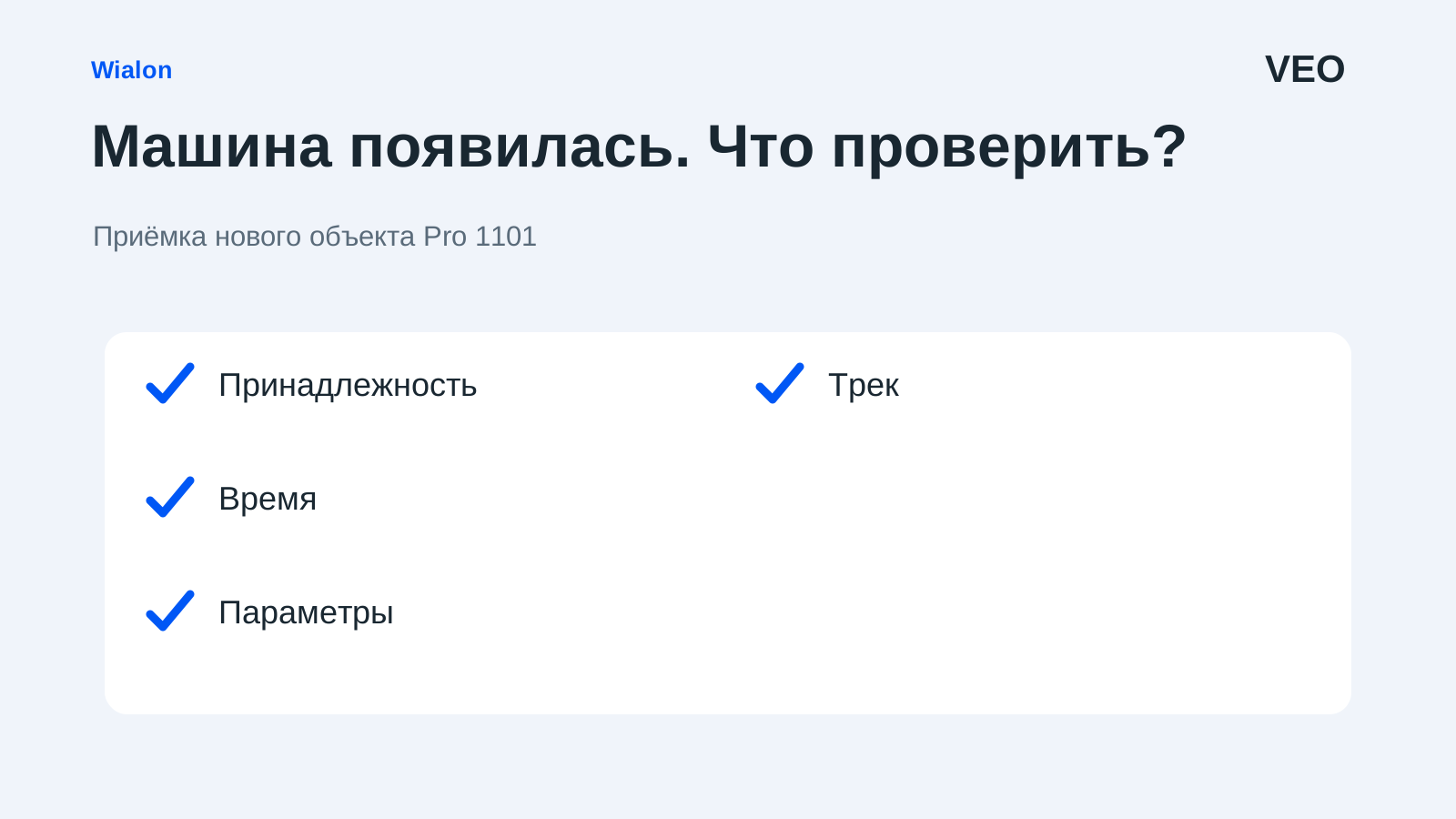
Новая машина появилась в списке Wialon. Значок стоит возле базы, название похоже на правильное — значит, подключение закончено? Пока подтверждено только то, что на экране есть объект. Для рабочей приёмки нужно связать его с конкретной машиной и проверить, что данные меняются вместе с её состоянием.
Подготовьте несколько известных событий
Согласуйте короткую проверку с ответственным за машину и специалистом подключения. Выберите безопасные штатные действия: стоянку, начало согласованной поездки, прибытие, известное изменение контролируемого состояния. Запишите фактическое время. Не используйте команды оборудованию и не вмешивайтесь в подключение, если задача состоит в проверке поступающих данных.
Для каждого события заранее определите ожидаемый признак в системе. Например, после перемещения должно появиться новое положение с соответствующим временем; изменение датчика должно отражаться в нужном параметре и его интерпретации. Такой список не позволяет принять случайно обновившийся экран за доказательство всех функций сразу.
Подтвердите принадлежность объекта
Сопоставьте имя объекта, машину и идентификатор установленного терминала. В Pro 1101 основные свойства включают тип устройства и уникальный ID. Проверку выполняет пользователь с достаточными правами либо специалист показывает сведения заказчику. Не исправляйте идентификатор самостоятельно только потому, что имя машины выглядит знакомым. [1]
После копирования похожей настройки могут остаться чужое название, счётчики или параметры. Поэтому проверьте не только внешний ярлык, но и связь с фактически установленным устройством. Если на площадке одновременно подключают несколько автомобилей, особенно полезен реестр «машина — терминал — объект системы»: он предотвращает перестановку двух одинаковых комплектов.
Проверьте время и свежесть данных
Сопоставьте время известного события с сообщениями объекта и принятой временной зоной пользователя. Посмотрите, когда пришли последние данные и насколько актуально положение. Состояние GPRS-соединения и актуальность позиции в панели Pro 1101 проверяются отдельно. Зелёный или привычный значок не заменяет чтение времени. Сохраните снимок или выгрузку с отметкой момента проверки. Если сообщения появятся позднее, этот материал поможет отделить задержку доставки от отсутствия записи и объяснить, почему первый просмотр отличался от повторного.
Если положение не меняется, выясните, относится ли оно к текущей проверке или сохранено раньше. Проверьте параметры регистрации и режим оборудования вместе со специалистом. Не устанавливайте универсальное требование обновляться каждую секунду: допустимая частота должна соответствовать согласованной задаче и настройке конкретного устройства.
Сопоставьте параметры и программные датчики
В пользовательских подсказках Pro 1101 можно видеть исходные параметры сообщения и отдельно значения настроенных датчиков. Для каждого требуемого показателя проверьте всю цепочку: нужный параметр поступил, выбран в настройке, преобразован в ожидаемую единицу и отражает известное состояние.
Не считайте отсутствие значения нулевым результатом. Если параметр приходит не в каждом сообщении, проверьте несколько событий и документацию оборудования. Для топлива не достаточно увидеть число с подписью «л»: нужны подтверждённые настройки измерения и преобразования. Для зажигания — понимание, какое фактическое состояние отражает выбранный сигнал.
Постройте короткий трек и отчёт
После контрольной поездки выберите её точный интервал и постройте трек. Проверьте начало, конец и несколько известных участков. Слишком редкие точки, пропуски или странное соединение участков записывайте как наблюдение с временем. Не пытайтесь исправить всё одним переключением привязки к дорогам: изменение изображения может скрыть исходную проблему.
Затем сформируйте небольшой отчёт с нужными показателями. Сопоставьте хотя бы одну поездку и стоянку с наблюдениями. Появление данных в подсказке не гарантирует, что шаблон отчёта использует правильный датчик или условия отбора. Приёмка должна дойти до результата, которым будет пользоваться диспетчер, а не остановиться на техническом экране.
Сохраните результат и список исключений
В карточке проверки укажите объект, терминал, дату, проверенные события и оставшиеся вопросы. Для каждого отклонения назначьте ответственного и повторную проверку после исправления. Формулировка «данные есть» слишком общая: из неё нельзя понять, проверялся ли только трек или также топливо, водитель и другие заявленные показатели.
Попросите сотрудника будущей смены самостоятельно найти объект, посмотреть свежесть данных и открыть контрольный отчёт. Если ему это удаётся по короткой памятке, подключение стало рабочим инструментом. После замены терминала или существенного изменения настроек повторяйте соответствующую часть проверки: прежний успешный тест относится к прежнему состоянию системы.