

Задания в Wialon Pro: как проверить автоматическое действие на тестовом объекте
Проверим задание на отправке одного отчёта: тестовый объект, точный интервал, ограничение выполнения и чтение полученного файла.
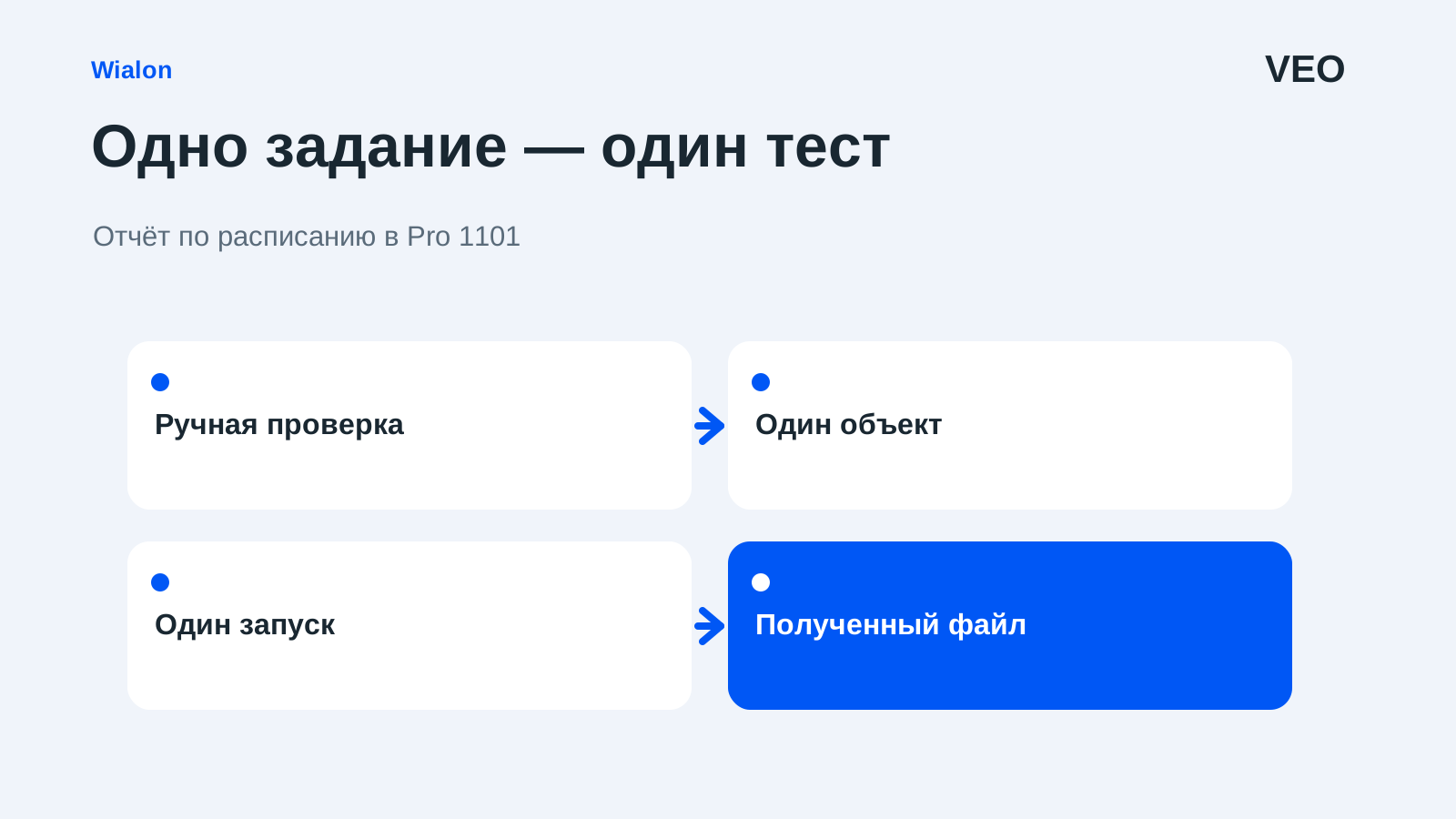
Автоматическое задание удобно тем, что выполняется без человека. По той же причине ошибка в нём может повторяться, пока кто-нибудь не заметит. Начинать знакомство с расписанием лучше с понятного действия: отправить один проверочный отчёт на согласованный адрес и убедиться, что пришло именно то, что ожидалось.
Выберите безопасный и проверяемый сценарий
В Pro 1101 задания могут выполнять разные действия по расписанию. Для первого теста используем отправку отчёта по электронной почте. Проверка не требует команд оборудованию, изменения прав или сброса счётчиков. Такие операции имеют собственные последствия и не нужны, чтобы понять работу расписания. [1]
Выберите один объект с известными данными, короткий период и отдельного согласованного получателя. Предупредите его о тесте и ожидаемом времени. Убедитесь, что отправляемые сведения подходят этому адресату. Доступность модуля заданий и нужного действия зависит от поставки и прав; это проверяют до подготовки расписания.
Сначала получите отчёт вручную
Сформируйте выбранный отчёт обычным способом и откройте выгрузку. Проверьте машину, начало и конец периода, показатели и единицы. Сохраните этот результат для сравнения. Если ручной отчёт уже неверен, автоматизация только будет регулярно доставлять ошибку, а разбор расписания смешается с исправлением шаблона.
Для первого теста удобен фиксированный интервал, например полностью завершённый рабочий день. Так полученный автоматически файл можно прямо сравнить с ручным. Скользящий период полезен для дальнейшей регулярной работы, но на первом шаге добавляет ещё одно условие: нужно понимать, относительно какого момента отсчитываются последние часы или предыдущие сутки.
Создайте задание для одного объекта
Откройте «Задания», нажмите «Создать задание» и выберите отправку отчёта по электронной почте. В выборе объектов отметьте только тестовый автомобиль. Руководство предупреждает, что выбор группы распространяет действие на её объекты. Поэтому проверяйте не только название в списке, но и фактическую область действия.
Для отчёта укажите шаблон, формат, интервал и получателя. Если нужна карта, учтите ограничения выбранного формата и архивной версии. Назовите задание так, чтобы в списке и теме письма было понятно его назначение, например «Тест отчёта А-07». В описании можно сохранить ответственного и условие завершения проверки.
Ограничьте запуск заранее
В основных параметрах Pro 1101 задаются расписание, время активации, максимальное количество выполнений и признак включения. Для одиночного теста задайте одно выполнение. По руководству после достижения установленного количества задание автоматически удаляется; пустое поле допускает дальнейшую работу до отключения или удаления.
Проверьте время активации и ограничения по дням и часам. Они должны позволять запланированный запуск. До включения сохраните параметры задания, чтобы после автоматического удаления можно было восстановить, что проверялось. Не нажимайте общую кнопку изменения состояния всех заданий: для теста требуется управлять только созданным экземпляром.
Проверьте выполнение и полученный результат отдельно
Дождитесь назначенного времени и проверьте доступные сведения о выполнении. Затем убедитесь, что письмо действительно пришло получателю. Это два разных результата: настройка задания или отметка выполнения ещё не подтверждает удобство чтения вложения и правильность содержания. Откройте файл, а не ограничивайтесь темой письма. Если вложение упаковано в архив, извлеките его в отдельную папку и проверьте состав. Пустой, повреждённый или не относящийся к задаче файл не считается успешным результатом теста.
Сравните его с ручным контрольным отчётом: объект, период, число строк и несколько значений. Если результатов нет, последовательно проверьте включение, расписание, ограничения времени, доступ к объекту, шаблон и адрес. Отдельно проверьте почтовую доставку. Не создавайте пять копий задания с разными настройками одновременно — после этого трудно понять, какое письмо откуда пришло.
Только затем переходите к регулярной работе
Для рабочего варианта согласуйте периодичность, состав объектов и получателей. Если отчёт должен отражать ночную смену, заранее проверьте её границы: «предыдущий день» и «предыдущие двадцать четыре часа» могут означать разные интервалы. Снова сравните один автоматический результат с ручным до распространения на весь парк.
Назначьте владельца задания и способ заметить пропуск письма или ошибочный результат. После смены адресата, шаблона или состава объектов повторяйте короткую проверку. Автоматизация снимает ручное выполнение, но сохраняет ответственность за содержание. Хороший итог теста — один ожидаемый файл, понятная настройка и отсутствие оставшихся без присмотра пробных заданий.