

Wialon Pro 1001: что проверить при первом входе
Проверяем учётную запись, время, единицы и нужные машины, прежде чем принимать решения по карте.
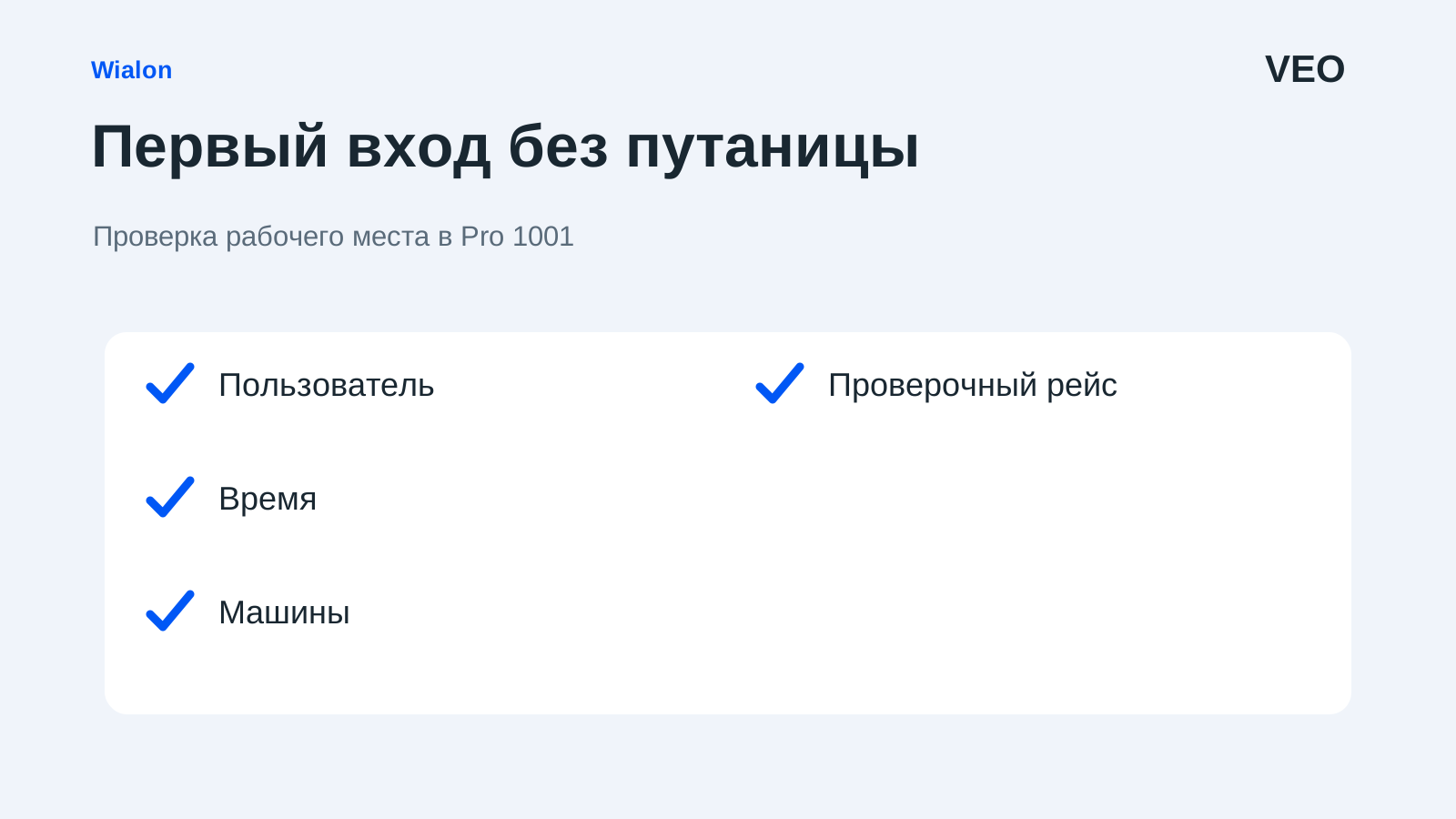
Доступ к Wialon выдали, карта открылась, несколько машин уже на экране. Можно начинать смену? Сначала полезно убедиться, что это нужная учётная запись, время совпадает с вашим порядком работы, а в списке находятся именно те машины, за которые вы отвечаете. Эти проверки занимают меньше времени, чем разбор первого ошибочного назначения.
Подготовить короткое задание на рабочее место
До проверки выпишите машины своей смены, необходимый период истории и задачи: увидеть актуальное положение, найти поездку, получить нужный отчёт. Добавьте контакт ответственного за доступ. Без этого трудно отличить неполную настройку от рабочего места, которое специально ограничено определённой ролью.
Инструкция относится к Wialon Pro 1001. Если интерфейс отличается, сначала уточните установленную версию и доступные модули. Не ищите любую похожую кнопку по соседству: действие может относиться к администрированию, а ваша задача пока состоит в проверке просмотра.
Сверить пользователя и время
В верхней панели Pro 1001 показаны имя пользователя, текущее время и временная зона. Откройте «Настройки» и проверьте выбранную зону: руководство указывает, что она влияет на отображение времени сообщений. Там же проверьте единицы измерения, если показатели выглядят непривычно. [1]
Согласуйте, в каком времени диспетчерская принимает заявки и сравнивает события. Условный пример: площадка сообщила о выезде в 09:00 по своему принятому времени, а оператор ищет его в другом часовом поясе. Смещение нельзя исправлять ручной правкой самого события. Сначала сопоставьте временные основания и повторите поиск.
Возьмите известное завершённое событие и сравните его время с подтверждением. Одного совпадения текущих часов на экране недостаточно для проверки всей истории, особенно если обсуждается другой период. Для спорной даты сохраните сведения о настройке и передайте вопрос ответственному специалисту.
Проверить нужные машины
Составьте маленькую сверку по рабочему списку. Название объекта должно однозначно связываться с реальной техникой, а сведения — иметь понятную актуальность.
| Проверка | Ожидаемый результат |
|---|---|
| Идентификация | Название связано с нужной машиной |
| Состав | Все машины смены доступны для вашей роли |
| Последнее сообщение | Его время видно и понятно |
| Положение | Соотносится с известным контрольным событием |
| Ответственный | Известно, кому передать расхождение |
Разобраться со списком и картой
В режиме «Карта» откройте вкладку «Мониторинг». Нажатие на название устройства центрирует карту. Флажок в первой колонке управляет его отображением. Нужный объект добавляют через поиск устройств; исключение из рабочего списка не удаляет его из системы. [1]
Если машина не видна, последовательно уточните, есть ли она в списке, включено ли отображение и где находится текущая область карты. После этого проверяйте доступ и наличие данных с ответственным. Не создавайте вторую карточку только потому, что первая не нашлась с первого раза.
Сравните названия с вашим списком техники. Две почти одинаковые подписи могут относиться к разным машинам, а знакомый номер — к прежнему обозначению. Для первого запуска полезна подтверждённая таблица соответствия. Она избавляет диспетчера от необходимости угадывать объект по месту на карте.
Отделить старое положение от свежего
В панели мониторинга предусмотрены признаки актуальности, сведения о последнем сообщении и отдельный показатель подключения к серверу. Точное время и другие пояснения доступны во всплывающих подсказках. Цвет значка стоит читать вместе с этими сведениями. [1]
Если известное положение получено вчера, оно не подтверждает, что машина находится там сейчас. Перед назначением срочной работы используйте предусмотренный предприятием способ уточнения. При этом старое сообщение не доказывает неисправность терминала: сначала нужны сведения об ожидаемом режиме работы и обстоятельствах.
Для обращения в поддержку запишите объект, время проверки, последнее видимое сообщение и наблюдаемое отличие. Формулировка «карта врёт» слишком широка. Конкретный вопрос позволяет проверить доступ, данные и настройку по очереди.
Проверить доступные разделы без лишних изменений
Вкладки Pro 1001 выбираются в рабочей области режима карты; их состав зависит от поставленных модулей. Отсутствующий раздел нужно сверять с вашей ролью и конфигурацией, а не считать универсальной ошибкой. [1]
На первом входе достаточно проверить необходимые действия просмотра. Изменение параметров оборудования, команд и общих шаблонов выполняйте только в рамках своей задачи и полномочий. Рабочее место диспетчера может успешно выполнять нужный процесс без доступа ко всем административным возможностям.
Закончить одним проверочным сценарием
Выберите известную машину и подтверждённый интервал, найдите её положение и поездку, затем проверьте нужный результат отчёта, если он предусмотрен вашей ролью. Запишите, что получилось и какое расхождение осталось. По этой записи ответственный сможет повторить вопрос без новой демонстрации всего рабочего места.
Готовое рабочее место — это не просто открытая карта. Сотрудник понимает, какие машины видит, в каком времени работает, насколько свежи сведения и куда передать конкретный вопрос. С таким набором можно начинать смену и постепенно осваивать остальные возможности.