

Как восстановить рейс по трём отчётам ГЛОНАССсофт
Сопоставляем движения, события и навигационные сообщения, чтобы понять, где машина провела время.
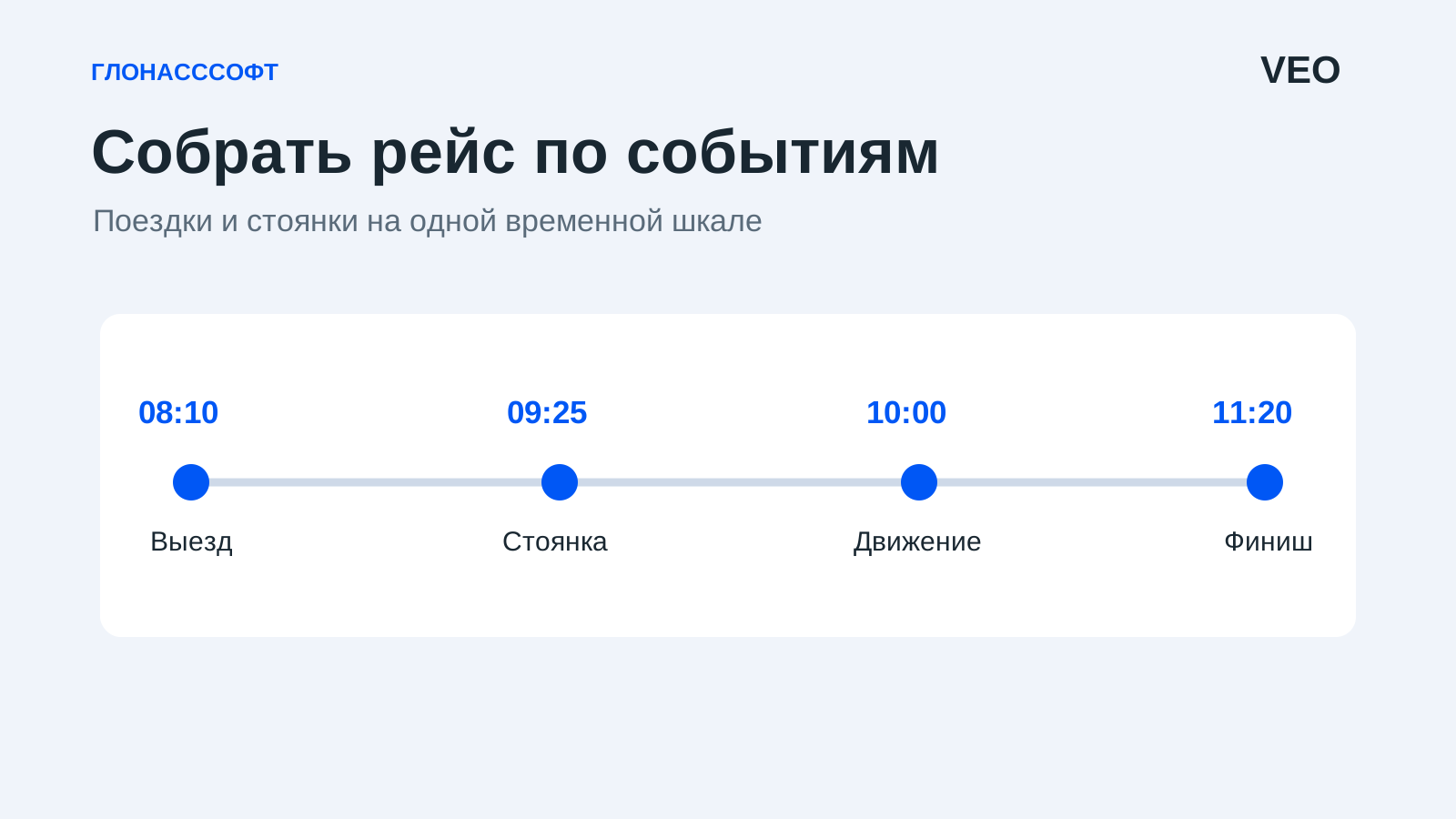
Машина вернулась позже плана. Водитель говорит, что ждал разгрузки, получатель — что никаких очередей не было. На карте всё выглядит убедительно, пока не начинаешь спрашивать: когда именно приехали, сколько стояли и были ли в это время данные? Разберём учебную ситуацию с помощью трёх отчётов ГЛОНАССсофт.
Задайте одинаковые условия
Выберите одну машину и промежуток от выезда до возвращения. Запишите часовой пояс, плановые адреса и время доставки. В каждом следующем отчёте используйте те же границы: сравнение суток с рабочей сменой создаёт лишние загадки.
В официальной Wiki построение начинается с выбора объектов, отчётного периода и типа отчёта. Система строит результат по отмеченным объектам — проверьте, что случайно не выбрана вся группа. [1] Сценарий ниже подготовлен по документации; в клиентском кабинете мы его ещё не воспроизводили. Если экран отличается, сначала уточните версию и права у администратора.
Первый отчёт о движении и стоянках
Постройте «Движения и остановки». Для каждого интервала сопоставьте событие, начало, конец, длительность и адрес. Добавьте к рабочей записи интересующий промежуток, например стоянку около склада с 10:42 до 11:26. Пока это место и время, а не доказанная разгрузка.
Обратите внимание на настройку «Отображать остановки в отчетах». Если она выключена, документация обещает показать движения и стоянки, но не остановки. Поэтому отсутствие короткой остановки в таблице ещё не означает, что автомобиль не останавливался. [2]
Не складывайте механически все строки нескольких отчётов: один и тот же промежуток может появиться в разных представлениях. Наша задача — собрать последовательность событий, а не увеличить итоговое время.
Второй отчёт о зарегистрированных событиях
Постройте «События» по той же машине и периоду. Здесь можно увидеть хронологию движения, остановок, работы двигателя и других зарегистрированных событий. Сопоставьте начало и конец нужного события с найденной стоянкой. В отчёте также предусмотрено название шаблона, по которому оно определено. [3]
Если есть подходящий датчик, проверьте его событие: например, срабатывание механизма может помочь разобрать операцию. Но не подписывайте обычную стоянку словом «разгрузка» только потому, что она была рядом со складом. Для такого вывода нужны дополнительные сведения — данные оборудования или подтверждение участника.
Третий отчёт с исходными сообщениями
Откройте навигационный отчёт за тот же период. В Wiki описан такой путь из мониторинга: построить историю, затем в уже открытом результате через значок отчётов выбрать «Навигационный». Он добавляется рядом за тот же интервал. Выбор строки отмечает на карте положение объекта в момент сообщения. [4]
На вкладке времени посмотрите последовательность записей, в навигационных данных — положение машины, в датчиках — доступные параметры. Красные строки в этом отчёте обозначают данные, не прошедшие фильтрацию позиционирования. Это отдельный повод проверить настройки и качество сведений. [4]
Если между сообщениями большой разрыв, обозначьте его как неизвестный участок. Прямая линия между двумя точками не расскажет, что происходило внутри паузы. Для обращения в поддержку сохраните время последней записи до разрыва и первой после него.
Сведите результат в короткую хронологию
Ниже условный пример оформления, не выгрузка из клиентского кабинета. Отделите наблюдение от объяснения: так станет видно, какую часть истории удалось восстановить, а где ещё нужны сведения.
| Интервал | Что видно в данных | Что ещё проверить |
|---|---|---|
| 10:42–11:26 | Стоянка у склада; сообщения продолжаются | Была ли очередь или разгрузка |
| 11:26–11:51 | Движение после склада | Совпадает ли участок с заданием |
| 11:51–12:08 | Между записями нет промежуточных сообщений | Причина паузы и наличие данных у терминала |
Сохраните данные для повторной проверки
Экспортируйте нужные результаты в доступные форматы PDF или XLSX; официальная инструкция описывает эти варианты. [1] Дополните их одной страницей с машиной, периодом, часовым поясом и вашей хронологией. Проверьте, что файлы открываются и относятся к выбранному рейсу.
Если таблицы пустые, начните с выбранного объекта, периода и прав пользователя. Если пропали короткие остановки — проверьте настройку их показа. Если расходятся адреса и события — сверяйте время с навигационными записями. Меняйте по одному условию и отмечайте, что именно изменили.
Результатом может быть и честное «пока не установили». Это полезнее уверенного обвинения по картинке. Вы уже будете знать, какой участок требует проверки и кому передать конкретный вопрос.